IFCraft je nástroj běžící v prohlížeči, který generuje IFC soubory z CAD geometrie a dat os. Je to obrácený BIM checker: místo čtení a validace IFC zapisuje IFC z nativní geometrie, kterou už máte — z Rhino 3DM, DXF, DWG, GLB, OBJ nebo os v LandXML.
Nástroj běží celý ve vašem prohlížeči. Žádný server neexistuje; otevřený model zůstává v paměti prohlížeče na vašem počítači a nikam se nenahrává. Nemusíte tedy řešit sdílení citlivých projektových dat s třetí stranou a nástroj po načtení souborů funguje i offline. Je potřeba prohlížeč založený na Chromiu (Chrome nebo Edge) — IFCraft používá File System Access API pro čtení a ukládání souborů, které Firefox a Safari zatím nepodporují.
Webová aplikace je dostupná na ifcraft.checkthebim.com/app.
K příručce je ke stažení hotové IFC z demo projektu (finální stav včetně georeference z kapitoly 11): demo-bridge-so201.ifc
Ústředním pojmem IFCraftu je Konvence. Konvence je úplný popis toho, jak se ze zdrojových dat složí IFC soubor. Obsahuje:
IfcProject přes staveniště až k jednotlivým prvkům),Konvence se ukládá jako přenositelný soubor .ifcb.json.
Hlavní hodnota tohoto přístupu je opakované použití: Konvenci
definujete jednou — třeba jako firemní nebo oborový standard
pro mosty — a používáte ji napříč projekty. Na novém
projektu dodáte jiný zdrojový soubor; strom a pravidla se přenesou beze
změny.
IFCraft zapisuje tři IFC schémata. Které zvolit, závisí na tom, co potřebujete odevzdat:
ReferenceView_V1.2.CoordinationView_V2.0.IfcBridge, IfcRoad,
IfcRailway a lineární umístění podél osy. Mapováno na
ReferenceView, resp. Alignment-basedView,
pokud existuje aspoň jedno lineární umístění.Přijímané vstupní formáty:
.3dm — Rhino (doporučený zdroj
triangulované mesh geometrie),.dxf — tessellovaná geometrie (MESH /
3DFACE) i tělesa 3DSOLID (ACIS data se převádí na mesh
automaticky, viz kapitola 4),.dwg — AutoCAD 2007–2018; hladiny,
skupiny i 3DSOLID tělesa — konverze běží přímo v prohlížeči,.glb a
.obj — mesh geometrie,.xml ve formátu
LandXML — horizontální a vertikální osy pro liniové
stavby.V jednom projektu lze použít více zdrojových souborů (například 3DM s geometrií plus LandXML s osou).
Práce v IFCraftu sleduje pevnou posloupnost kroků. Záložky nahoře v aplikaci této posloupnosti odpovídají:
Typický postup je Start → Strom → Vlastnosti (obohacení) → kontrola IDS → Export. (V horní liště jsou záložky v pořadí Strom · IDS · Vlastnosti · Export; příručka probírá obohacení před IDS, protože kontrola požadavků staví na vlastnostech, které vyplníte.)
.ifc. Kapitola 7.Horní lišta je po otevření projektu stejná na všech obrazovkách:
.ifcb.json; klávesová zkratka Ctrl+S),
přepínač jazyka CS / EN a tlačítko motivu (přepíná
světlý a tmavý režim). Tlačítko ? otevře tuto příručku
v nové záložce, aniž by přerušilo práci.Ukládání a otevírání souborů používá File System Access API prohlížeče. Při prvním uložení se prohlížeč zeptá na umístění souboru; další uložení zapisují do téhož souboru automaticky.
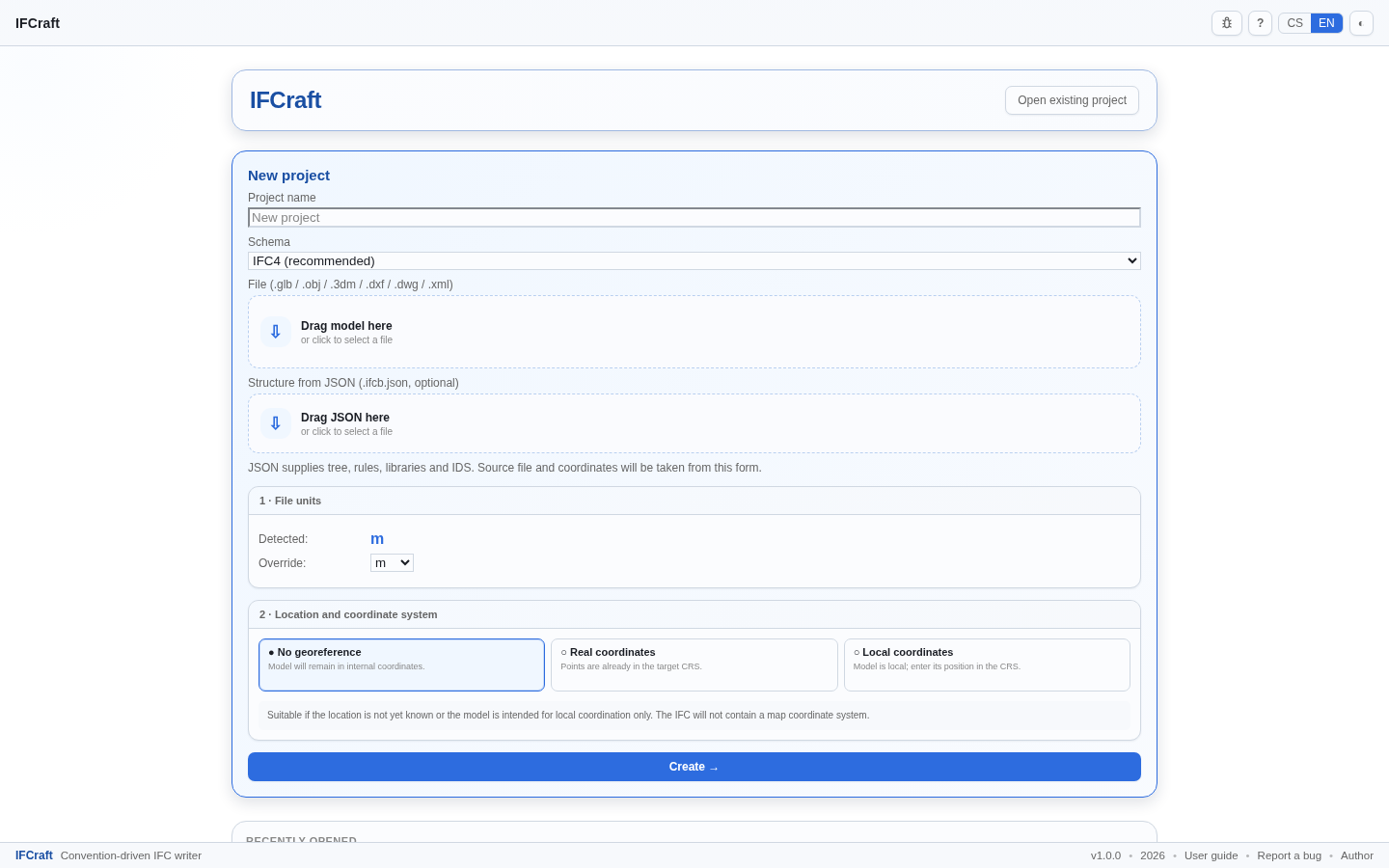
Startovní obrazovka je první, co po otevření IFCraftu uvidíte. Založíte na ní nový projekt, nebo otevřete uložený.
Snímky jsou z anglického rozhraní; aplikaci přepneš do češtiny tlačítkem CS.
Formulář Nový projekt vyplňte shora dolů:
Demo Bridge SO 201).IFC4 (doporučeno), IFC2x3 (starší) a
IFC4x3 ADD2 (infra: mosty, silnice, železnice). Vysvětlení
schémat je v kapitole 1.Most (IfcBridge), Silnice (IfcRoad),
Železnice (IfcRailway),
Vodní dílo (IfcMarineFacility) nebo
Obecná facilita (IfcFacility). Výchozí je most.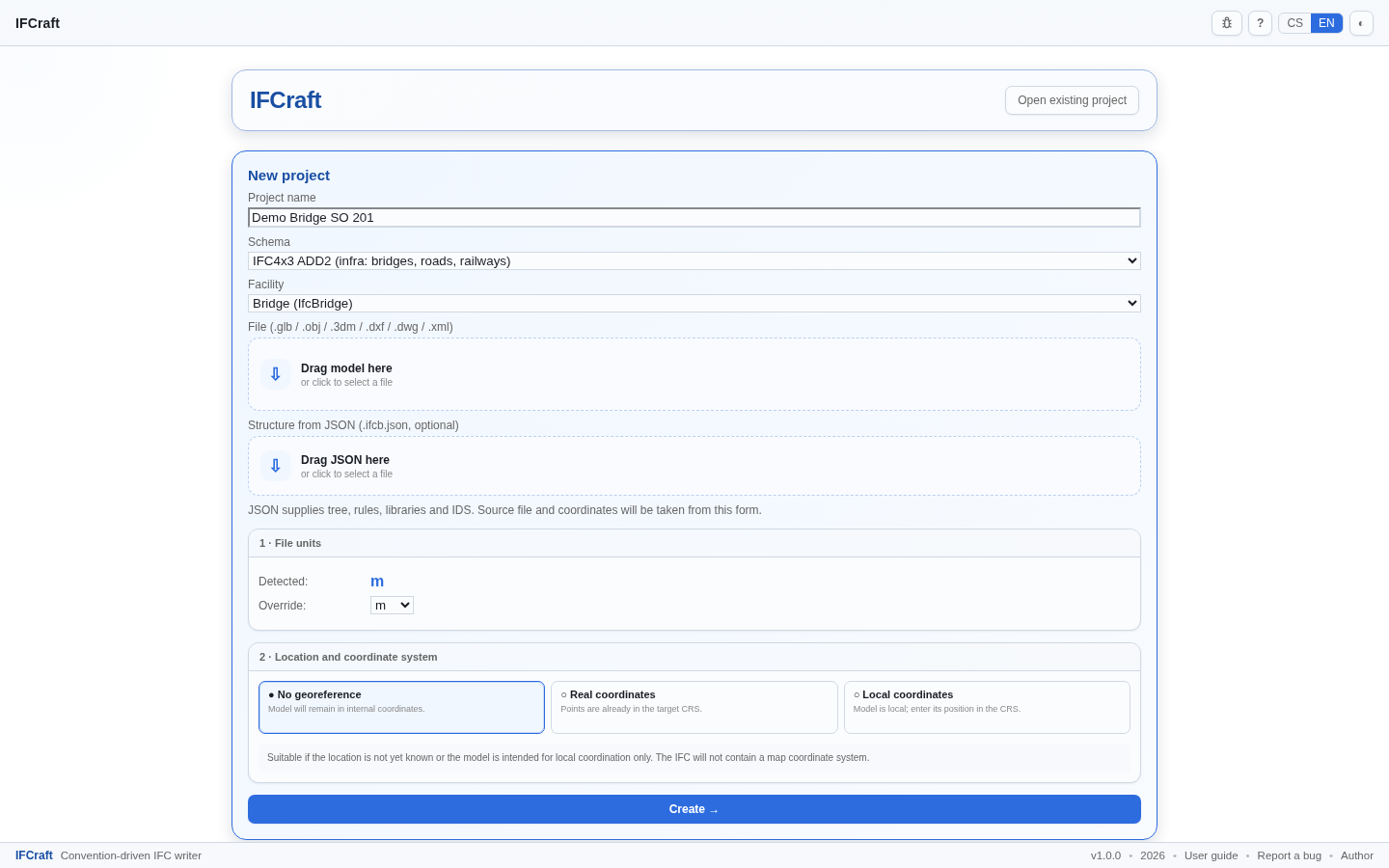
V ukázce se projekt jmenuje Demo Bridge SO 201, schéma
je IFC4x3 ADD2 a facilita Bridge (IfcBridge).
Zdrojový soubor v tuto chvíli ještě nahraný není — drop-zóna je
prázdná.
Pod základními poli je oblast Soubor (.glb / .obj / .3dm /
.dxf / .dwg / .xml) — drop-zóna „Přetáhni model sem".
Přetáhněte do ní zdrojový soubor s geometrií nebo osami, nebo klikněte a
soubor vyberte. Volitelně můžete do druhé drop-zóny („Přetáhni JSON
sem") přetáhnout existující Konvenci .ifcb.json — přenese
se z ní strom, pravidla a knihovny, zatímco zdrojový soubor a nastavení
souřadnic se vezmou z aktuálního formuláře.
Blok 1 · Jednotky souboru ukazuje dvě pole:
m). Důležité: tahle hodnota je statická výchozí hodnota
formuláře, ne výsledek parsování nahraného souboru.
Zdrojový soubor se parsuje až po stisknutí tlačítka
Vytvořit. Pokud víte, že zdrojová data používají jiné
jednotky, změňte je v poli Přepsat: ještě před
kliknutím na Vytvořit.m, cm, mm, in,
ft).Blok 2 · Umístění a souřadnicový systém nabízí tři režimy:
Georeferenci lze změnit i později; podrobně ji probírá kapitola 11.
Nejrychlejší cesta ke kompletnímu stromu je použít uloženou Konvenci
jako šablonu: přetáhněte dříve uložený soubor .ifcb.json do
drop-zóny Struktura z JSON. Nový projekt převezme celý
strom, pravidla i knihovny (PSety, materiály, klasifikace) — jen
zdrojový soubor a georeference se vezmou z aktuálního formuláře. Hladiny
nového zdrojového souboru pak v editoru Stromu znovu navážete na prvkové
sloty (kapitola 3). Jednou definovaná Konvence tak poslouží pro všechny
podobné projekty.
Bez šablony vznikne minimální kostra (IfcProject → Site → facilita) a strom stavíte ručně v editoru Stromu (kapitola 3).
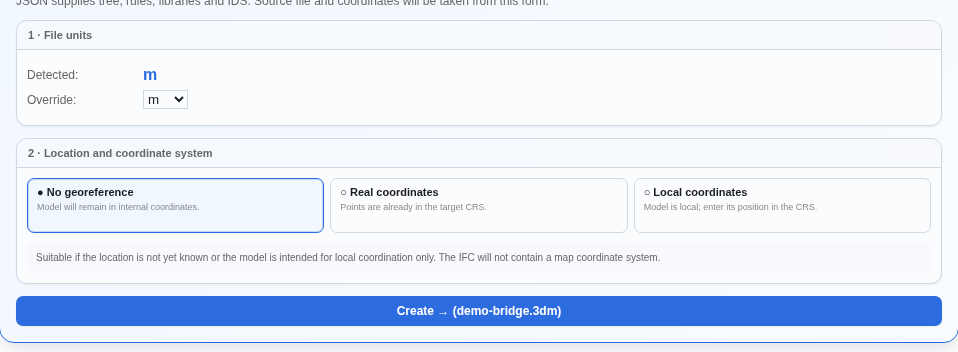
Tlačítko dole ve formuláři nese popisek Vytvořit →.
Když je nahraný zdrojový soubor, ukazuje i jeho jméno, například
Vytvořit → (demo-bridge.3dm). Kliknutím se soubor naparsuje
a projekt založí.
Po kliknutí na Vytvořit IFCraft naparsuje zdrojový
soubor a přejde do pohledu Strom. Levý panel ukazuje
název zdrojového souboru a počet hladin (například
demo-bri… rhino3dm · 41 layers). Plátno zobrazuje výchozí
prostorovou kostru: IfcProject → Site → IfcBridge (u
mostního projektu IFC4x3).
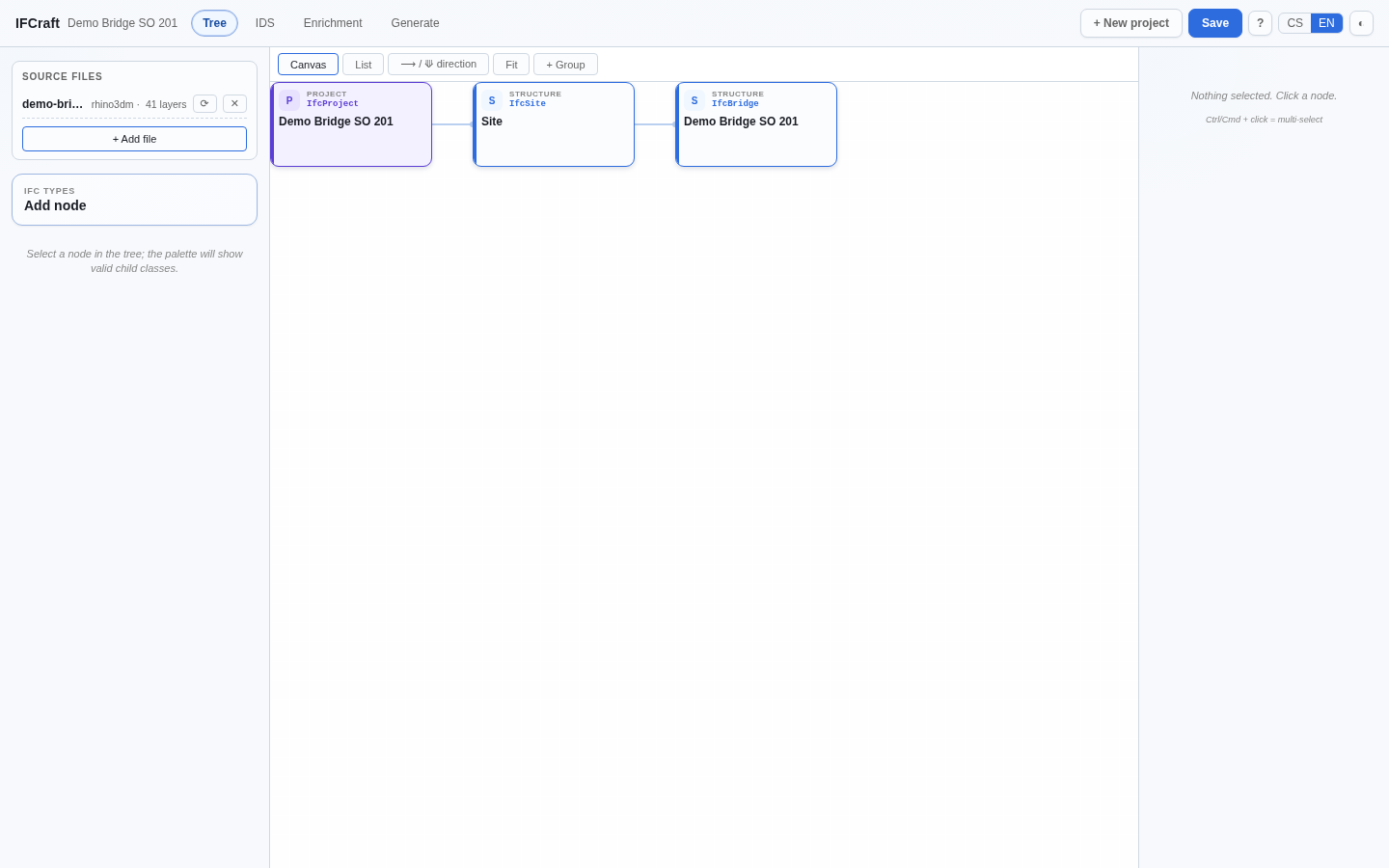
Zatím nejsou na prvkové sloty navázané žádné hladiny. Dalším krokem je přidat pod most prvkové uzly a navázat na ně hladiny — to probírá kapitola 3.
Tlačítko Otevřít hotový projekt vpravo nahoře na
start screenu načte dříve uloženou Konvenci .ifcb.json. Po
otevření nebo uložení projektu se objeví položka v seznamu
NAPOSLEDY OTEVŘENÉ dole na start screenu. Seznam se
plní otevřením nebo uložením (ne pouhým založením) — IFCraft si soubor
pamatuje přes File System Access API prohlížeče.
Uložit můžete kdykoli tlačítkem Uložit v horní liště nebo zkratkou Ctrl+S. První uložení se zeptá na umístění souboru; další zapisují do téhož souboru bez dialogu.
Editor Strom je srdcem IFCraftu. Zde definujete
prostorovou a prvkovou strukturu budoucího IFC souboru — od kořene
IfcProject přes staveniště a stavbu až po jednotlivé
konstrukční prvky — a navazujete hladiny zdrojových souborů na tyto
prvky.
Střed obrazovky zabírá Plátno: grafický pohled na strom, kde každý uzel představuje karta. Prostorové kontejnery (projekt, staveniště, most) jsou vlevo a větví se doprava směrem k prvkům. Vlevo je panel se Zdrojovými soubory (kapitola 4) a paleta pro přidávání uzlů; vpravo je detail vybraného uzlu.
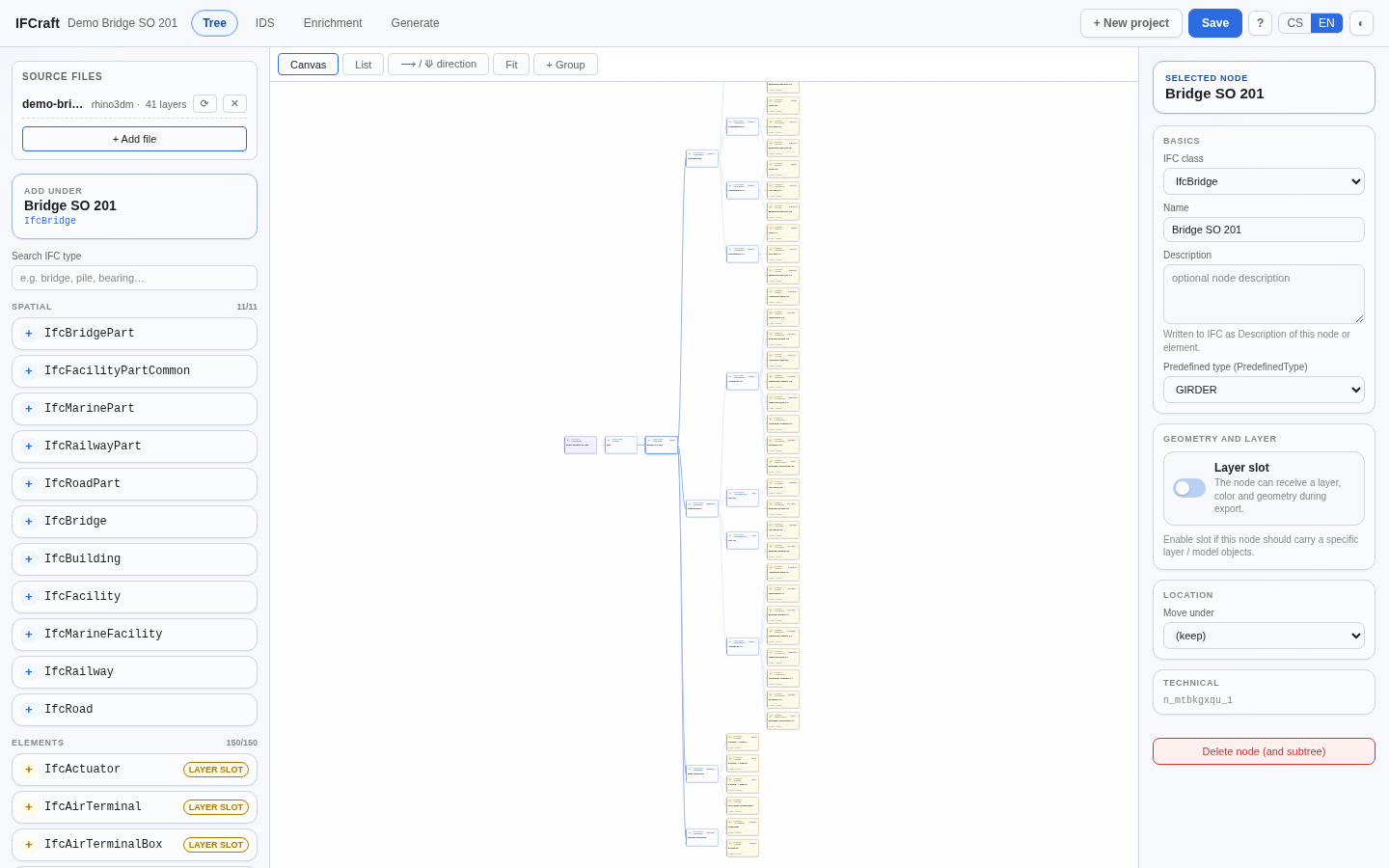
Snímky jsou z anglického rozhraní; aplikaci přepneš do češtiny tlačítkem CS.
Lišta nad plátnem nabízí: Plátno / Seznam (přepínač pohledu), ⟶ / ⟱ směr (vodorovné vs. svislé rozložení), Přizpůsobit (zazoomuje tak, aby byl vidět celý strom) a + Skupina (viz níže).
Kliknutím na Seznam přepnete z plátna na řádkový výpis, který je čitelnější u velkých stromů. Každý řádek ukazuje IFC třídu, název uzlu, PredefinedType a — pokud existuje pravidlo — navázanou hladinu.
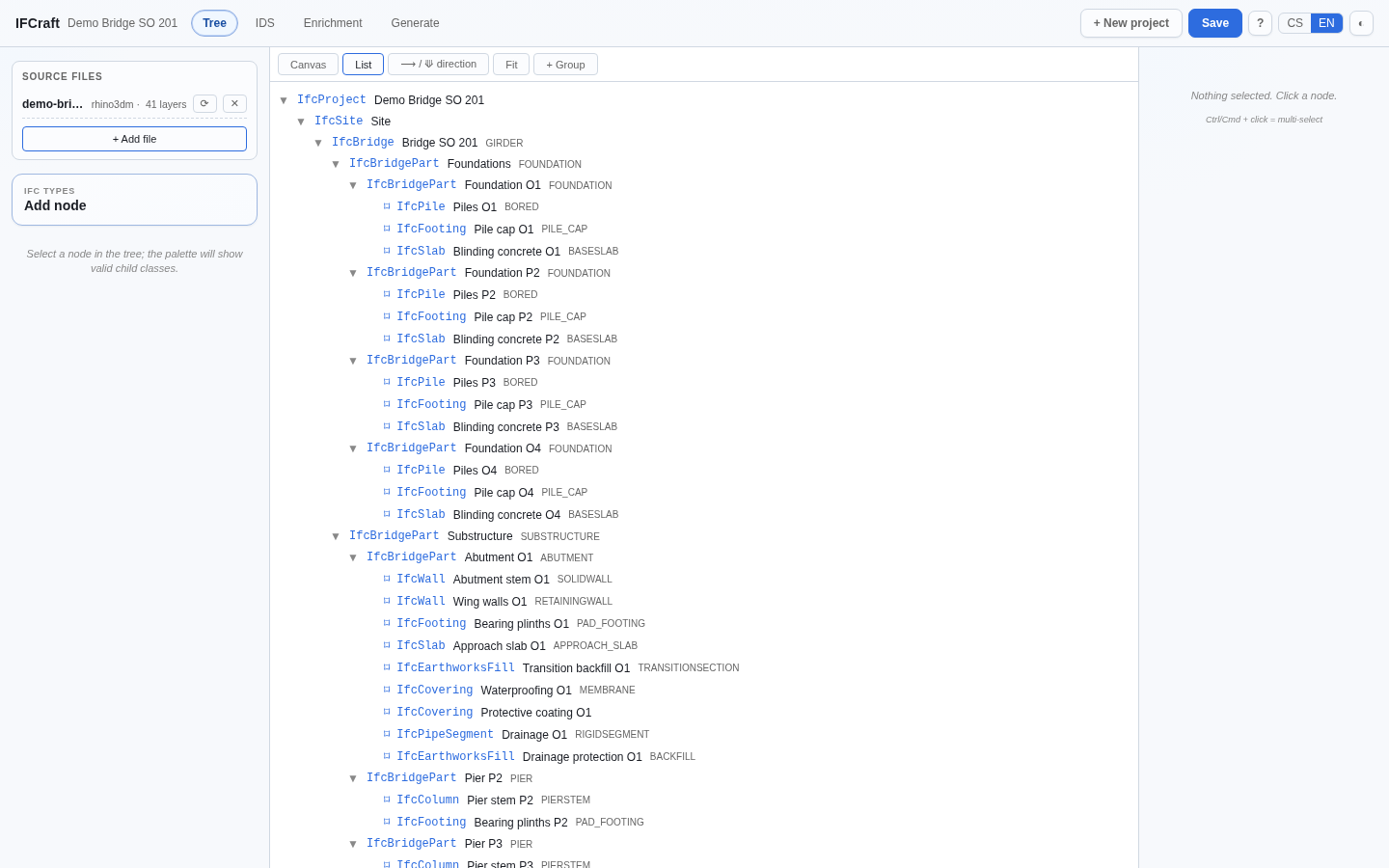
Každá karta na plátně nese vpravo nahoře odznak typu. Existují dva zásadně odlišné typy uzlů:
IfcProject, IfcSite a infrastrukturní typy
jako IfcBridge, IfcBridgePart,
IfcRoad a IfcRailway. Strukturní uzly
organizují hierarchii; samy geometrii nenesou (s úzkou výjimkou pro
facility-party, kapitola 5).IfcPile, IfcBeam, IfcSlab,
IfcFooting a podobně. Prvkové uzly nesou HLADINOVÝ
SLOT, tedy mohou přijmout geometrii z hladiny zdrojového
souboru.Prvkové uzly navíc pod odznakem ukazují indikátor HLADINA: buď jméno navázané hladiny (když je přiřazená), nebo nenavázáno (když zatím žádná není).
Uzel přidáte tak, že nejdřív vyberete rodičovský uzel kliknutím na jeho kartu a pak zvolíte třídu z palety vlevo. Hlavička palety „PŘIDAT POD" ukazuje jméno a třídu aktuálního rodiče.
Klíčová vlastnost palety: nenabízí libovolné třídy, ale jen ty, které jsou validními dětmi vybraného rodiče podle kompozičních pravidel IFC. Paleta dělí dostupné třídy do dvou sekcí:
11/11) ukazuje, kolik tříd je k dispozici.Pole Hledat IFC typ nahoře v paletě filtruje třídy podle názvu.
V ukázce výše je vybraný uzel IfcBridge, takže sekce
PROSTOROVÉ nabízí IfcBridgePart,
IfcFacilityPartCommon, IfcMarinePart a další —
přesně ty prostorové třídy, které smí být přímo pod mostem.
U typického vícepolového mostu je doporučená praxe používat uzly
IfcBridgePart jako pojmenované skupiny pod
IfcBridge. Každá podpora (opěra, pilíř) a každá zóna mostu
(spodní stavba, nosná konstrukce, svršek) dostane vlastní
IfcBridgePart. Není to jen organizační pohodlí — zrcadlí
to, jak BIM vieweře (BIM Vision, Solibri, Navisworks) zobrazují strom
modelu, dělá to výkazy jednoznačné po podporách a navazující koordinační
systémy mohou filtrovat podle čísla podpory nebo zóny.
V demo projektu Demo Bridge SO 201 je strom členěný takto:
Bridge SO 201 (IfcBridge, GIRDER) →
Foundations (IfcBridgePart, FOUNDATION) se čtyřmi
pod-party Foundation O1 / P2 / P3 / O4, každá s
Piles, Pile cap a
Blinding concrete → Substructure
(IfcBridgePart, SUBSTRUCTURE) → Superstructure
(IfcBridgePart, SUPERSTRUCTURE) → Surface structure
(IfcBridgePart, SURFACESTRUCTURE).
Kliknutím na uzel se otevře jeho detail v pravém panelu. Hlavička ukazuje „VYBRANÝ UZEL" se jménem uzlu. U prvkových uzlů navíc odznak HLADINOVÝ SLOT.
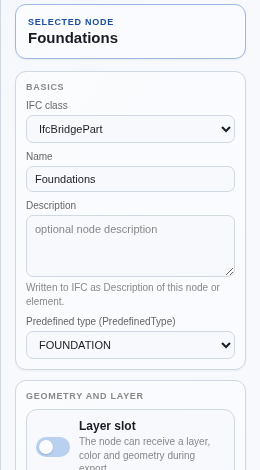
Sekce ZÁKLAD umožňuje editovat:
Description.IfcElement.Tag (například PIL-001). Jen u
prvkových uzlů.IfcBridgePart jsou k
dispozici mj. FOUNDATION, SUBSTRUCTURE,
SUPERSTRUCTURE, SURFACESTRUCTURE,
PIER, ABUTMENT; pro IfcPile
BORED, DRIVEN, COHESION,
FRICTION atd.Správné nastavení PredefinedType je důležité: validační nástroje kontrolují, že hodnota odpovídá třídě entity, a BIM vieweře podle ní prvky automaticky popisují a barví.
Prvkový slot (HLADINOVÝ SLOT) je spojovací bod mezi uzlem stromu a zdrojovou geometrií. Každý prvkový uzel ho má. V sekci GEOMETRIE A HLADINA detailu uzlu slot zapíná přepínač Hladinový slot. Se zapnutým slotem nabízí pole Přidat hladinu všechny hladiny ze zdrojových souborů projektu — psaním do pole seznam filtrujete (hledání nedbá na diakritiku) a tlačítko ⛶ (Otevřít výběr) vedle otevře velké vyhledávací okno, což se hodí u souborů s desítkami hladin. Výběrem hladiny ji navážete na uzel; slot se změní z „nenavázáno" na jméno hladiny a objeví se blok NAVÁZANÁ HLADINA s výběrem hladiny a nastavením barvy.
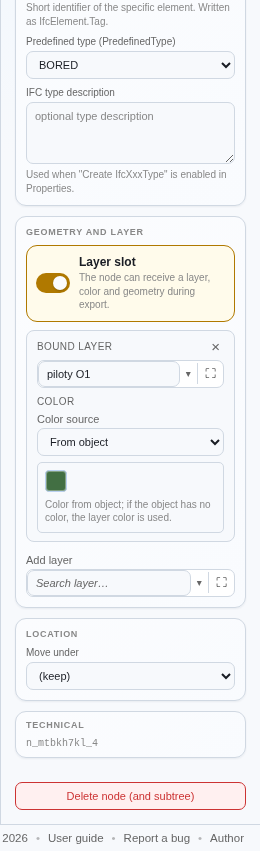
Při exportu se z geometrie navázané hladiny vytvoří tvarová reprezentace IFC prvku. Uzel bez navázané hladiny dá IFC prvek bez geometrie.
Když prvkový slot nese geometrii, může IFCraft objekty navázané hladiny zpracovat dvěma způsoby (nastavuje se ve Vlastnostech, kapitola 5):
Piles O1 obsahuje více jednotlivých pilot a každá má v IFC
vzniknout jako vlastní IfcPile. Klíč skupiny určuje
seskupení ve zdrojovém souboru (Rhino groups, GLB rodiče nebo DXF
ACAD_GROUP).Pile cap O1 je jeden souvislý
betonový objem bez ohledu na počet mesh ploch.Pod výběrem navázané hladiny je sekce BARVA s dropdownem Zdroj barvy:
Pod dropdownem se ukazuje náhled barvy. U složených prvků (kapitola 8) má každá hladina vlastní blok se zdrojem barvy.
Uzel přesunete pod jiného rodiče dropdownem Přesunout pod v sekci UMÍSTĚNÍ detailu uzlu. Dropdown nabízí všechny prostorové kontejnery, které jsou pro třídu uzlu validními rodiči. Výběrem nového rodiče se uzel přesune a plátno se překreslí.
Podržte Ctrl (na macOS Cmd) a klikejte na další uzly — vyberete jich víc najednou. Pravý panel ukáže souhrn vícenásobného výběru s počtem a třídami vybraných uzlů a nabídne hromadné akce, například smazání všech vybraných.
Nezávisle na výběru lze uzly vizuálně organizovat do skupin na plátně tlačítkem + Skupina. Dialog skupiny umožní zadat název, popis a barvu a přidat uzly z aktuálního výběru nebo po jednom z dropdownu. Skupiny jsou čistě vizuální pomůcka plátna — do IFC se nezapisují a nevytvářejí žádná pravidla ani hierarchii.
Konvence nemusí stát jen na jednom vstupním souboru. IFCraft umí v
jednom projektu kombinovat více zdrojů — typicky geometrii z Rhina
(.3dm) a horizontální/vertikální osy z LandXML
(.xml). Zdrojové soubory spravujete v panelu na levé straně
editoru Stromu.
Panel Zdrojové soubory je vlevo nahoře v editoru Stromu. Každá položka ukazuje název, typ a stručnou statistiku — u geometrických souborů počet hladin, u LandXML počet os. U každého souboru jsou dvě tlačítka: ⟳ pro výměnu a ✕ pro odebrání. Pod seznamem je tlačítko + Přidat soubor.
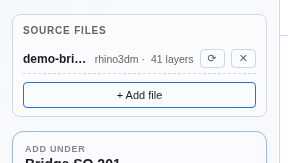
Snímky jsou z anglického rozhraní; aplikaci přepneš do češtiny tlačítkem CS.
Kliknutím na + Přidat soubor přidáte do Konvence
další zdroj. Nejběžnější kombinace je geometrický soubor
(.3dm, .dxf, .dwg,
.obj nebo .glb) plus osy z LandXML. Po výběru
souboru se zobrazí import modal se shrnutím, co se
načetlo.
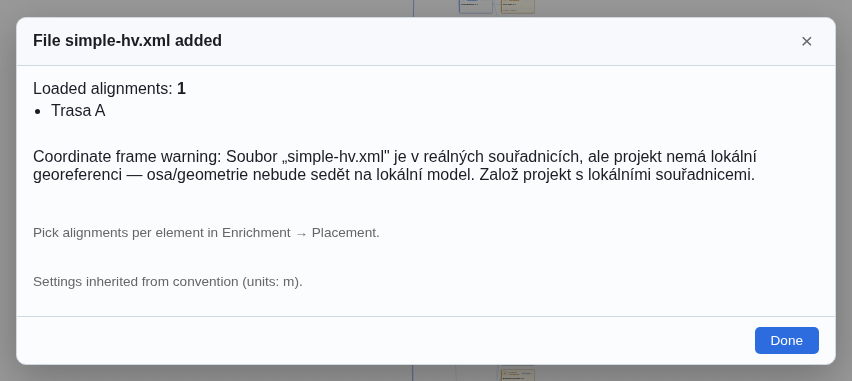
Modal potvrdí název a typ souboru. U LandXML vypíše načtené osy (v ukázce jedna osa Trasa A). Pokud nesedí souřadnicový rámec souboru s rámcem projektu, zobrazí se varování — například když je LandXML v reálných souřadnicích, ale projekt nemá nastavenou georeferenci, ležela by osa stovky kilometrů od lokální geometrie. Řešením je buď založit projekt s lokální georeferencí (kapitola 11), nebo použít osu ve stejném rámci jako model.
Po potvrzení tlačítkem Hotovo panel ukazuje oba soubory.
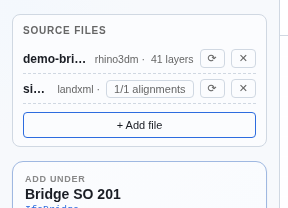
U LandXML souboru panel ukazuje tlačítko 1/1 os (obecně N/M, kde M je celkový počet os v souboru a N počet aktivních). Kliknutím se otevře výběr, kde jednotlivé osy zapínáte a vypínáte. Osy se pak přiřazují prvkovým slotům v editoru Vlastností (kapitola 10).
IFCraft čte i AutoCAD .dwg (verze
2007–2018). Konverze probíhá kompletně v prohlížeči — při prvním nahrání
DWG se na pozadí stáhne konverzní modul (asi 3 MB), samotný soubor nikam
neodchází.
3DSOLID tělesa z DXF i DWG převádí
IFCraft na meshe přímo, bez CAD kernelu: zvládá rovinné stěny, válce,
koule, torusy a kužely i NURBS plochy včetně ořezaných. Po načtení
souboru aplikace shrne výsledek, například „3D tělesa (ACIS):
101/101 obnoveno kompletně".
Převést nelze jen tělesa, která v souboru nemají uložená ACIS data,
nebo používají exotické typy ploch. V takovém případě je v AutoCADu
převeďte na mesh příkazem _MESHSMOOTH a soubor uložte,
případně exportujte .3dm.
Kliknutím na ⟳ u souboru ho vyměníte za jinou verzi (například novější revizi geometrie). Po výběru náhradního souboru IFCraft spočítá diff hladin: porovná hladiny starého a nového souboru a ukáže, které se napojily beze změn, které jsou nové, které zmizely a které se přejmenovaly. Podle diffu přemapuje pravidla, aby prvkové sloty nepřišly o geometrii.
Pokud jsou v novém souboru všechny hladiny pod stejnými jmény, žádné pravidlo není dotčené a modal hlásí nulové změny. Přejmenované nebo odebrané hladiny odpojí příslušné sloty a je nutné je navázat znovu ručně. Pečlivě definovaná Konvence přežije běžné aktualizace geometrie, protože jména hladin jsou dohodnutá předem.
Kliknutím na ✕ soubor odeberete. Před odebráním IFCraft provede analýzu dopadů a ukáže, která pravidla přijdou o geometrii a které prvky spadnou z lineárního na absolutní umístění. Pravidla v Konvenci zůstávají i po odebrání: jakmile soubor znovu přidáte, všechna navázání se automaticky obnoví. Dialog nabízí tlačítka Odebrat i tak a Zrušit.
Pokud na souboru žádná pravidla nezávisí (například při odebrání LandXML, který ještě není přiřazen žádnému prvku), analýza hlásí „Žádná pravidla na souboru nezávisí" a odebrání je bezpečné.
IFCraft pracuje vždy v jednom sdíleném rámci projektu. Když přidáte soubor v reálných souřadnicích, nástroj jeho geometrii automaticky transformuje (bake) do lokálního rámce projektu, aby geometrie a osy z různých zdrojů seděly na sebe. Jak se výsledek exportuje zpátky do reálného CRS (například pro dokumentaci skutečného provedení) probírá kapitola 11.
Když strom stojí a prvkové uzly mají navázané hladiny, začíná obohacení. Na záložce Vlastnosti doplníte vše, co dělá z holé geometrie skutečný BIM model: nastavení geometrie, negrafické vlastnosti (PSety), materiály, klasifikace, dokumenty a knihovní odkazy. Všechno se váže na uzly stromu — vlevo vyberete uzel a uprostřed pracujete s jeho detailem.
Obrazovka Vlastností má tři svislé panely. Vlevo je strom objektů — stejná hierarchie jako v editoru Stromu, ale jako plochý rolovatelný seznam. Každý uzel ukazuje ikonu IFC třídy a počítadla toho, co už má připojeno: kolik PSetů, klasifikací, dokumentů či knihovních odkazů. Hlavička seznamu shrnuje celkový počet slotů a kolik z nich má vlastnosti.
Uprostřed je detail vybraného uzlu. Hlavička ukazuje „VYBRANÝ UZEL" se jménem, IFC třídou a PredefinedType. Pod ní jsou dvě záložky: Vlastnosti uzlu (nastavení geometrie) a PSet (negrafické informace).
Vpravo je panel přepínající čtyři editory: Materiál, Klasifikace, Dokumenty a Knihovny. Přepínací tlačítka jsou nahoře.
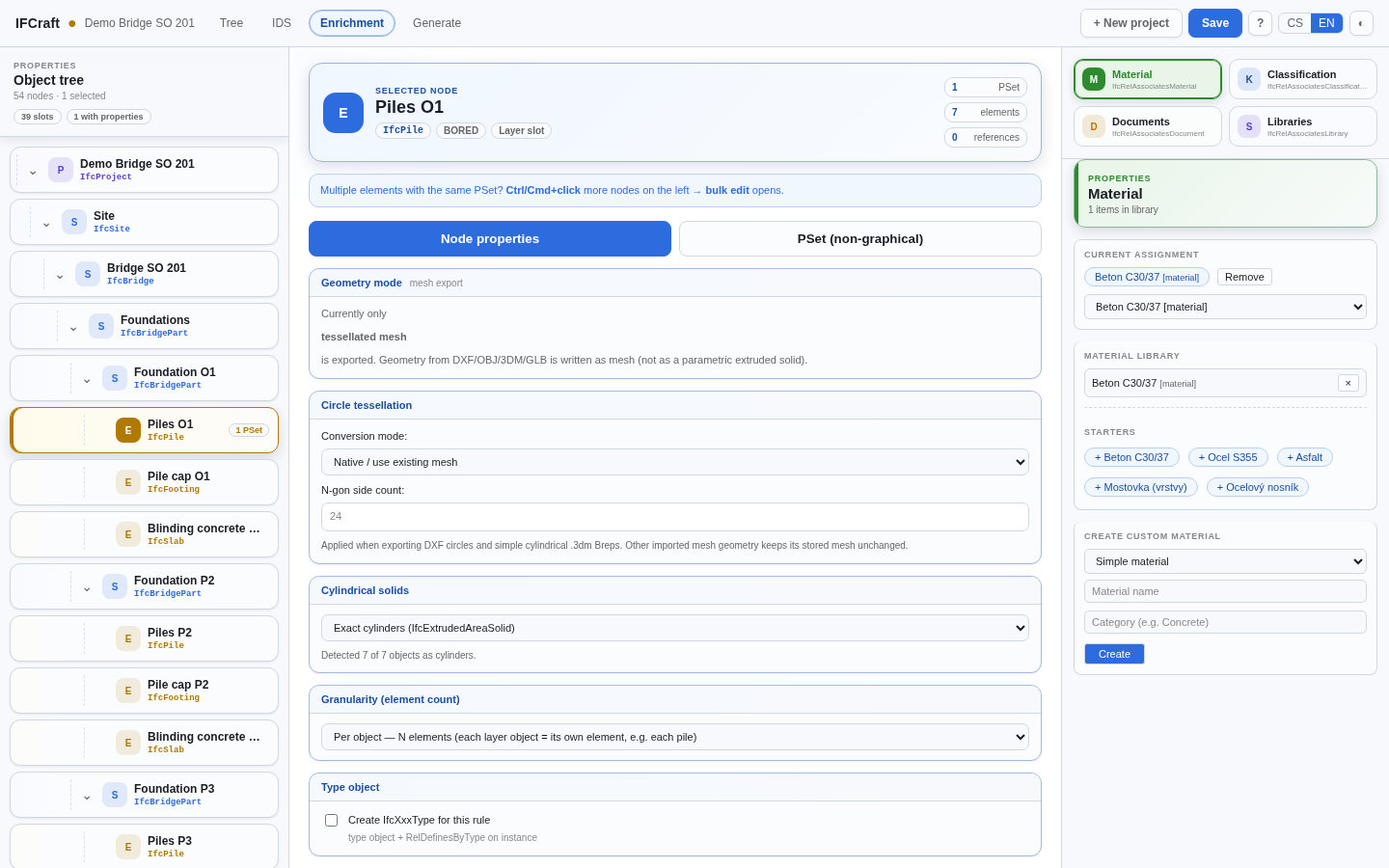
Snímky jsou z anglického rozhraní; aplikaci přepneš do češtiny tlačítkem CS.
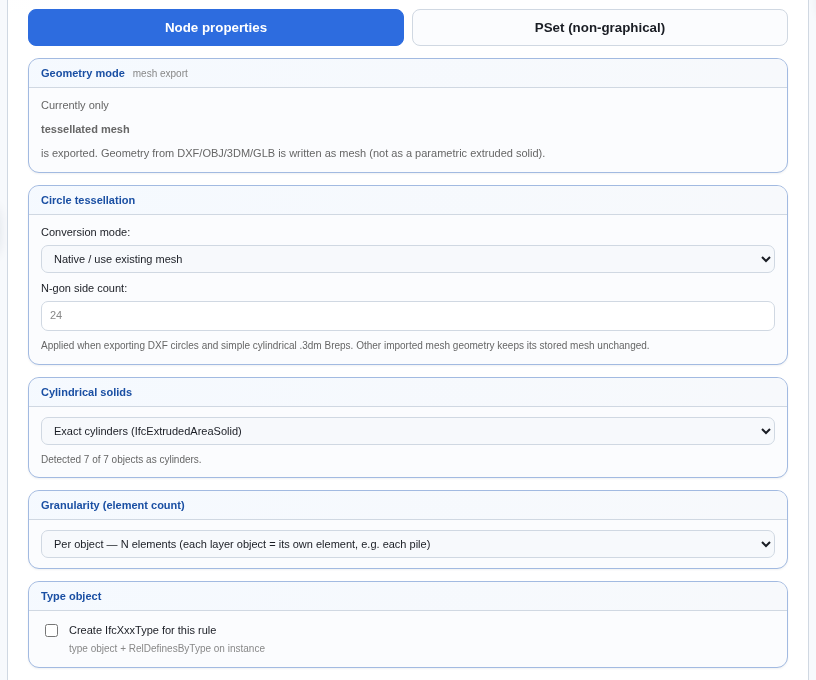
Záložka Vlastnosti uzlu řídí, jak se navázaná geometrie promění v IFC. Zobrazené karty závisí na obsahu uzlu — sada karet se mezi uzly liší.
Geometrický režim. První karta je informační: aktuální režim exportu je tessellovaná mesh — geometrie z DXF, OBJ, 3DM nebo GLB se do IFC zapisuje jako triangulovaná síť, ne jako parametrické těleso.
Tessellace kruhů. Řídí převod kružnic a jednoduchých
válců. Dropdown Režim převodu má dvě volby: „Nativní /
použít existující mesh" (mesh zůstane přesně jak byla importovaná) a
„Převést kružnici na n-úhelník". U druhé volby nastavujete počet
stran n-úhelníku (výchozí 24). Nastavení se uplatní jen při
exportu DXF kružnic a jednoduchých válcových Brep těles z
.3dm; ostatní importovaná mesh geometrie zůstává beze
změny.
Válcová tělesa. Karta se objeví jen u uzlů, kde IFCraft detekuje válcové objekty. V demo projektu je to Piles O1 (IfcPile) — sedm vrtaných pilot podpory O1 je detekováno jako válce. Dropdown nabízí:
Popisek pod dropdownem hlásí, kolik objektů bylo detekováno jako válce — v demu „Detekováno 7 ze 7 objektů".
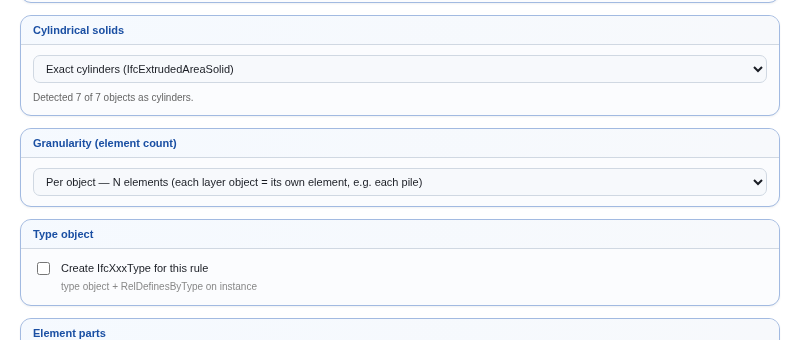
Poznámka k IFC4x3 a MVD: oficiální validátor buildingSMART hlásí u přesných válců v IFC4x3 warning IFC430 — parametrická tělesa jako
IfcExtrudedAreaSolidleží mimo rozsah deklarovaného ReferenceView MVD. Soubor je validní a běžné vieweře ho čtou bez potíží; chcete-li ale průchod validátorem bez warningů, přepněte na Mesh (tessellace). Demo projekt proto piloty v konečném exportu zapisuje jako mesh — tak je uložené i stažitelné demo IFC.
Granularita (počet prvků). Rozhoduje, kolik samostatných IFC prvků z jedné hladiny vznikne:
Typový objekt. Zaškrtnutím „Vytvořit IfcXxxType pro toto pravidlo" vznikne typový objekt (například IfcPileType) navázaný na instance přes RelDefinesByType. Typový objekt sdružuje společné vlastnosti více stejných prvků.
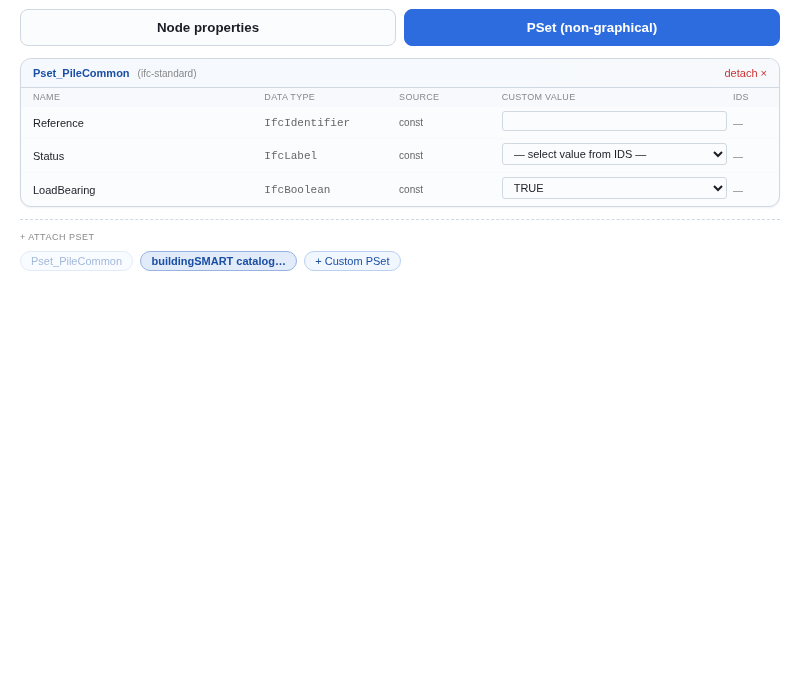
Property Set (PSet) je pojmenovaná skupina negrafických vlastností —
například Pset_PileCommon s vlastnostmi Reference, Status a
LoadBearing. Na každý uzel lze připojit libovolný počet PSetů. Přepněte
na záložku PSet (negrafické informace).
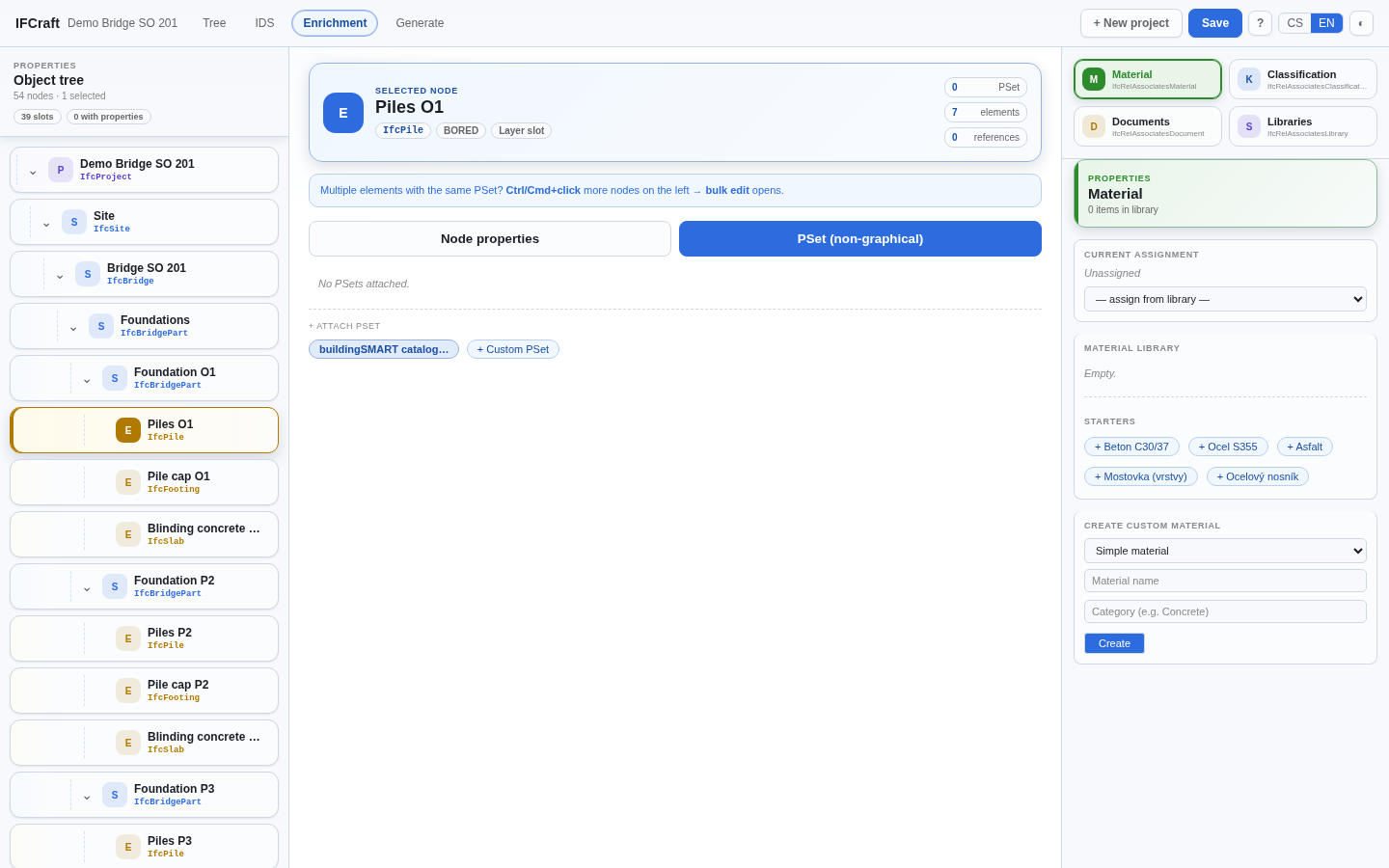
Když uzel žádné PSety nemá, panel ukazuje „Žádné PSety připojené." a sekci + PŘIPOJIT PSET se dvěma tlačítky: Katalog buildingSMART… a + Vlastní PSet. Dříve vytvořený vlastní PSet se nabízí jako chip pro rychlé opakované připojení.
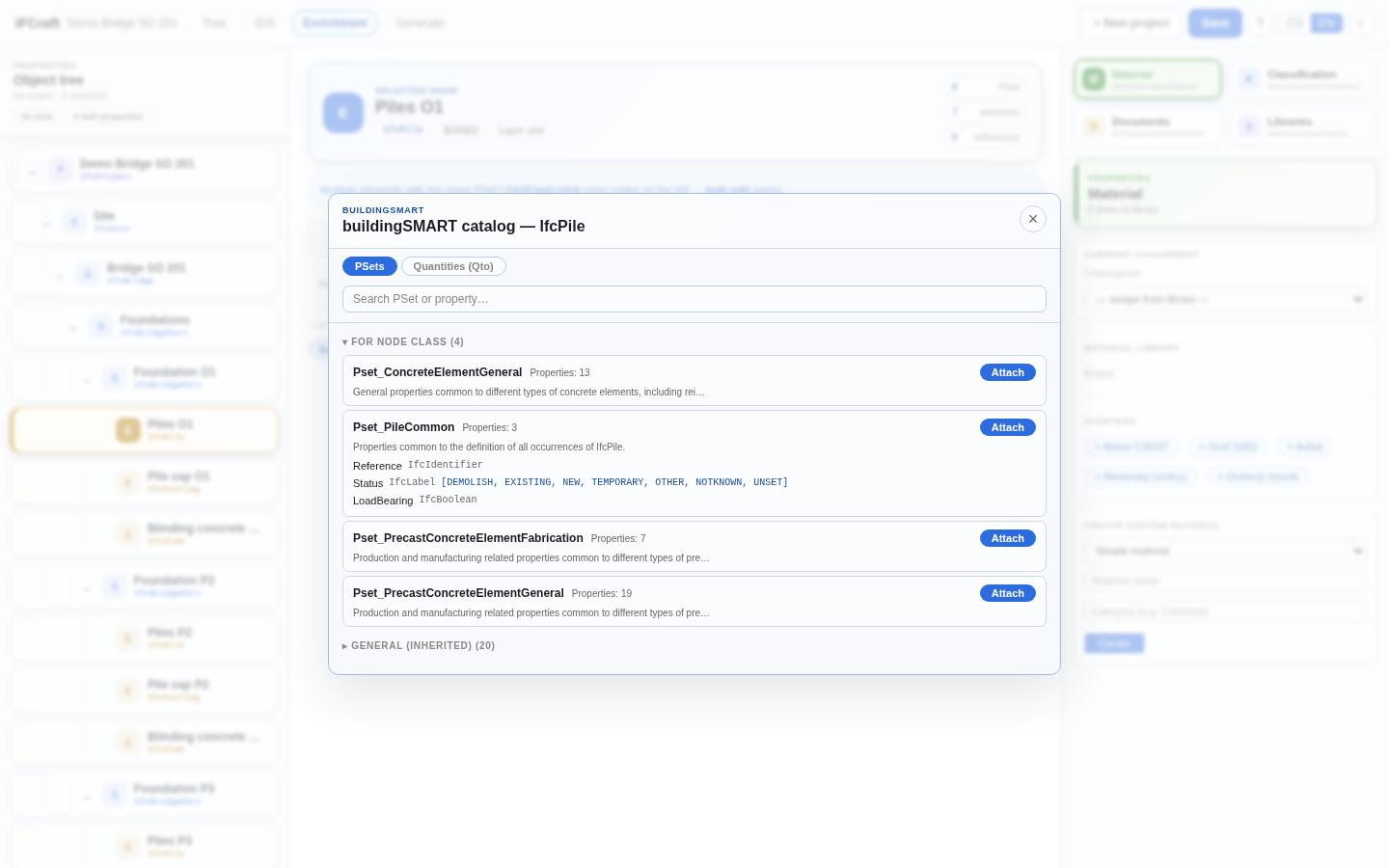
Kliknutí na Katalog buildingSMART… otevře modal s
úplnou sadou PSetů z oficiální IFC specifikace. Nahoře má dvě záložky:
PSety a Kvantity (Qto). V záložce
PSetů jsou dvě sekce: PRO TŘÍDU UZLU (PSety definované
přímo pro IFC třídu prvku — pro IfcPile např.
Pset_PileCommon, Pset_ConcreteElementGeneral)
a OBECNÉ (DĚDĚNÉ) (PSety použitelné pro libovolnou
třídu; výchozí sbalené). Vyhledávací pole filtruje podle názvu PSetu i
vlastnosti.
Každý PSet v katalogu ukazuje název a počet vlastností. Kliknutím na řádek se rozbalí seznam vlastností s datovými typy a popisy z IFC; výčtové vlastnosti vypisují povolené hodnoty. Tlačítkem Připojit PSet připojíte k uzlu — řádek se přepne na „připojeno". Po zavření modalu je PSet hned vidět v panelu.
V tabulce připojeného PSetu má každý řádek sloupce
NÁZEV, DATOVÝ TYP,
ZDROJ, VLASTNÍ HODNOTA a
IDS. Ve sloupci VLASTNÍ HODNOTA hodnotu zadáte nebo
přepíšete. Výčtové vlastnosti nabízejí dropdown s povolenými hodnotami
(například Status: DEMOLISH, EXISTING, NEW, TEMPORARY…).
Exportují se jen vyplněné vlastnosti — prázdné se do
IFC nezapisují a PSet bez vyplněných vlastností vůbec nevznikne; záměrně
zadaný prázdný řetězec se zapíše. Připojený PSet lze
odpojit tlačítkem „odpojit ×" v jeho hlavičce.
Když standardní šablona nestačí, klikněte na + Vlastní
PSet. Otevře se formulář: zadejte název (například
Demo_Bridge_Properties), tlačítkem +
vlastnost přidejte řádek, pojmenujte vlastnost a zvolte datový
typ (například IfcLabel nebo IfcReal). Tlačítkem
Vytvořit PSet připojíte k uzlu.
Sloupec ZDROJ ukazuje, odkud hodnota vlastnosti
pochází — typicky const (pevná hodnota, kterou zadáte).
IFCraft umí hodnoty také číst z nativních atributů
zdrojové geometrie: z Rhino UserStrings (vlastní
atributy objektů v .3dm). V editoru vlastního PSetu
nastavíte zdroj „Z modelu (UserString)" a zadáte
klíč — jméno atributu, který se má z každého objektu
přečíst. Při granularitě „Po objektech — N prvků" dostane každý výsledný
IFC prvek hodnotu z UserStringu svého objektu (pokud na něm klíč
existuje). Chybí-li klíč, použije se výchozí hodnota šablony.
Priorita zdrojů: ruční přepis (VLASTNÍ HODNOTA) > hodnota UserStringu (je-li klíč na objektu) > výchozí hodnota šablony.
Záložka katalogu Kvantity (Qto) ukazuje standardní
Qto šablony (například Qto_PileBaseQuantities). Qto sady
nesou číselná měření — objemy, plochy, délky, počty — a zapisují se jako
entity IfcElementQuantity, odděleně od
IfcPropertySet. Kvantity jsou dostupné jen pro schémata
IFC4 a IFC4x3.
Každá kvantita připojené Qto šablony ukazuje ve sloupci ZDROJ svůj původ:
IFCraft počítá jen Net kvantity (NetVolume, NetSurfaceArea, NetLength…). Gross hodnoty se nepočítají — v případě potřeby je zadejte ručně jako přepis. Qto sada bez hodnot se do IFC nezapíše.
Nastavení Zdroj barvy navázané hladiny žije v editoru Stromu (sekce GEOMETRIE A HLADINA, blok BARVA). Čtyři možnosti:
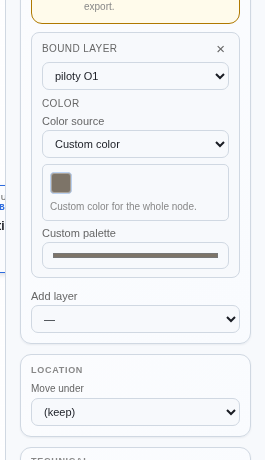
V demo projektu používá výchozí konvence pro většinu prvků Z objektu (barvy z hladin Rhina v demo-bridge.3dm). Kapitola 3 ukazuje dropdown zdroje barvy v kontextu detailu uzlu.
Když má víc uzlů dostat stejný PSet nebo hodnotu, Ctrl+kliknutím (macOS: Cmd+klik) na další uzly vlevo přejdete do hromadné editace. Prostřední panel se přepne na „N vybraných uzlů / SDÍLENÉ PSETY" a ukáže jen PSety, které mají všechny vybrané uzly společné. Editace sloupce Společná hodnota zapíše hodnotu všem najednou. Tlačítko + Přidat PSet všem vybraným připojí nový PSet celému výběru.
Pravý panel přepíná mezi čtyřmi editory asociací. Všechny čtyři pracují s jedním vybraným uzlem s navázanou hladinou.
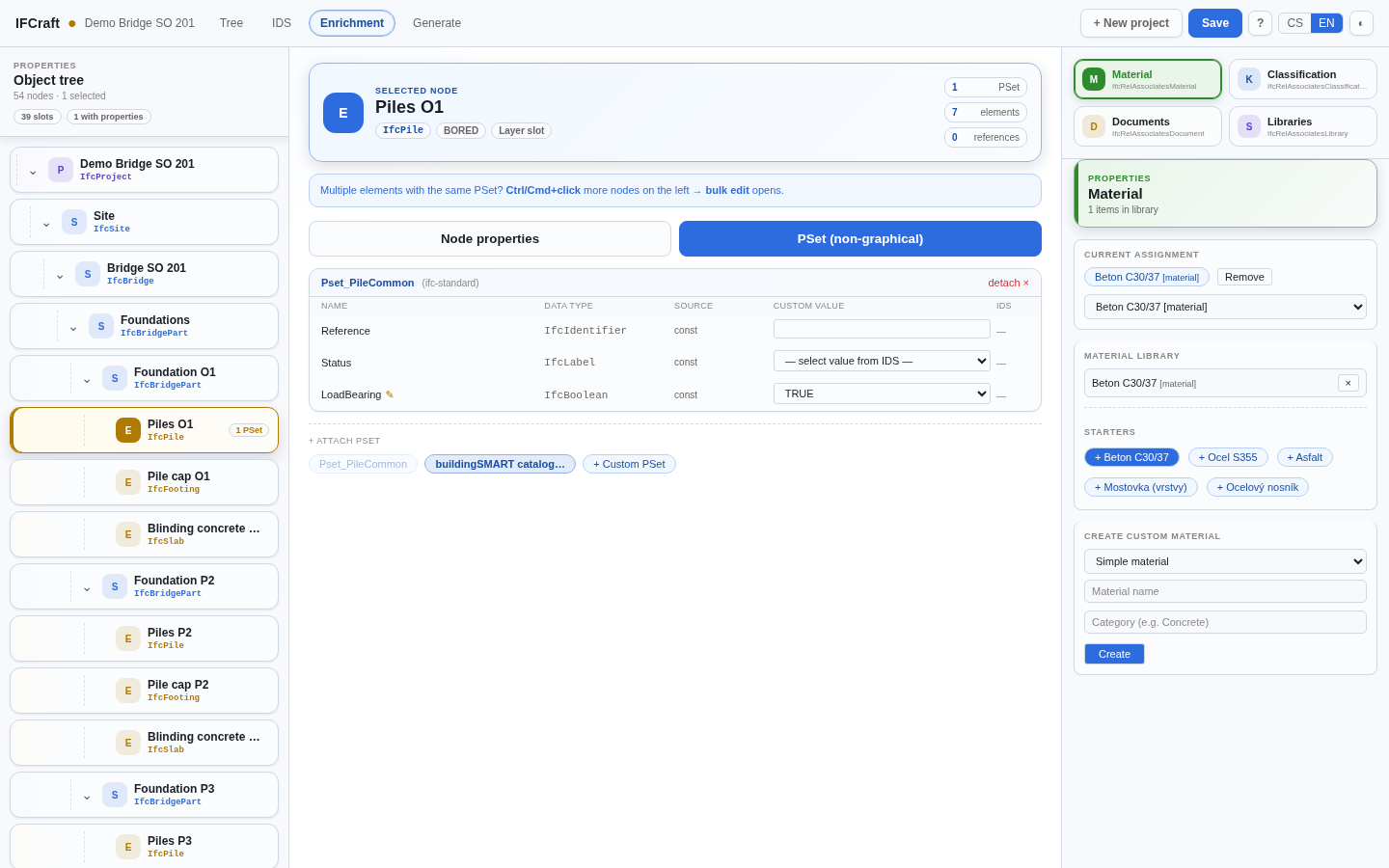
Materiál. Panel Materiál přiřazuje prvku materiál. Nahoře je dropdown aktuálního přiřazení („— přiřadit z knihovny —"). Pod ním seznam KNIHOVNA MATERIÁLŮ a sekce STARTOVACÍ s rychlými tlačítky (například „+ Beton C30/37", „+ Ocel S355"). Kliknutím na startér se materiál přidá do knihovny; pak ho přiřadíte z dropdownu. Formulář VYTVOŘIT VLASTNÍ MATERIÁL podporuje tři druhy: jednoduchý materiál, vrstvenou skladbu (IfcMaterialLayerSet) a profilovou sadu (IfcMaterialProfileSet).
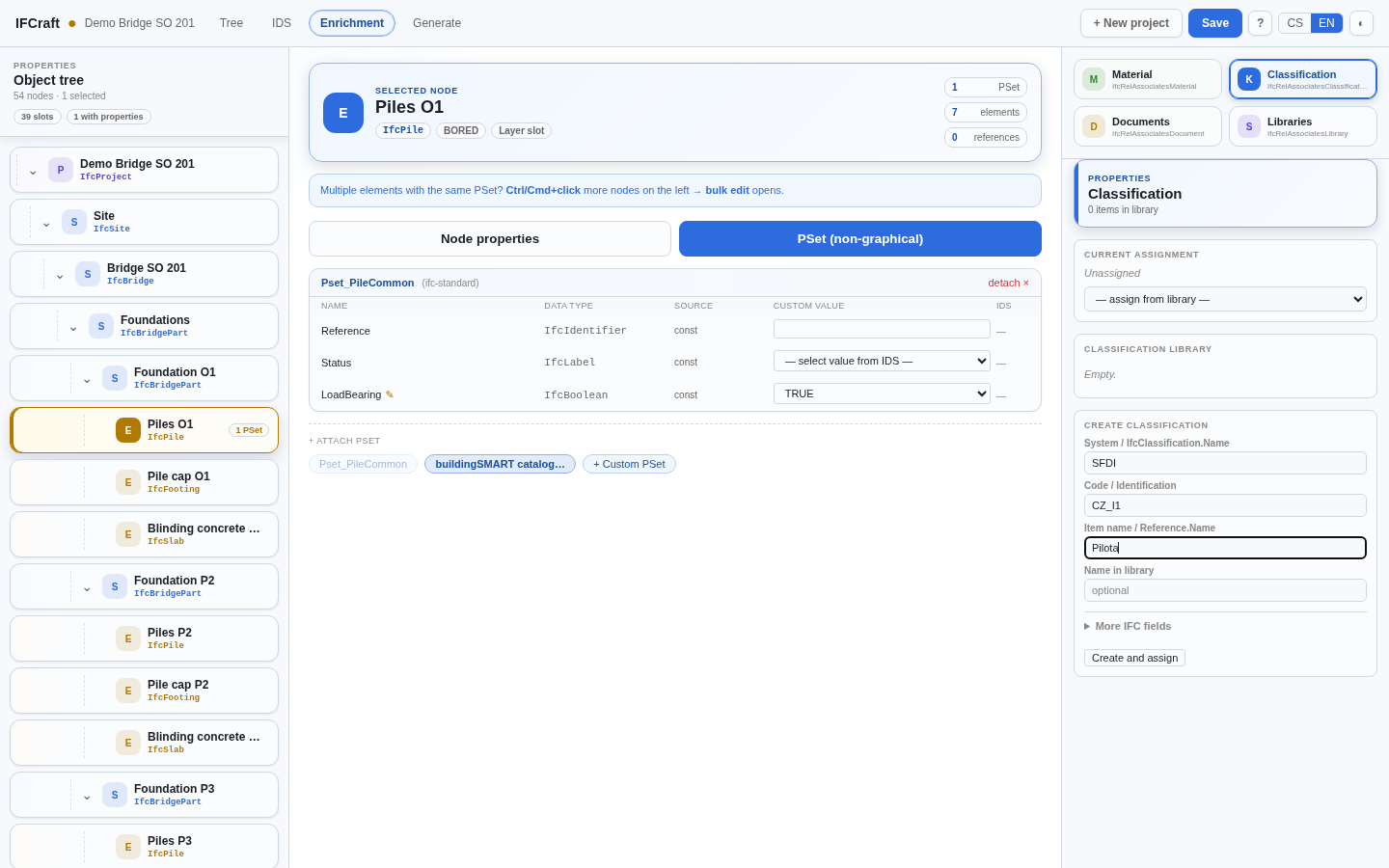
Klasifikace. Panel Klasifikace připojuje prvku klasifikační kód (IfcClassification) — například z datového standardu SFDI. Vyplníte Systém (IfcClassification.Name), Kód (Identification) a Název položky (Reference.Name). Sekce „Další IFC pole" nabízí Source, Edition, URI a další volitelná pole. Je-li uzel navázán na IDS specifikaci, editor může nabídnout klasifikace nalezené v IDS.
Dokumenty a Knihovny. Panel Dokumenty (IfcDocumentInformation) a panel Knihovny (IfcLibraryInformation) fungují stejně — připojují prvku odkaz na externí dokument (třeba technickou zprávu nebo výkres), resp. referenční knihovnu/standard. Obě asociace pracují s jedním vybraným uzlem.
Na záložce IDS nahrajete požadavky objednatele ve formátu IDS, přiřadíte jednotlivé specifikace na uzly stromu a necháte je řídit, jak se model vygeneruje. IDS tak není jen kontrolní seznam na konci — v IFC Builderu vstupuje přímo do tvorby modelu.
IDS (Information Delivery Specification) je otevřený
standard buildingSMART, kterým objednatel (nebo datový standard, např.
SFDI) zapisuje své požadavky na model strojově čitelně.
Místo textové přílohy „u pilot uveďte metodu lineárního referencování a
klasifikaci" dostanete soubor .ids, který přesně říká: pro
které prvky (applicability) platí které vlastnosti (requirements), jaké
mají mít datové typy, formáty a povolené hodnoty. Standardní pracovní
postup je takový, že se hotový IFC zkontroluje proti
IDS až dodatečně — a chyby se pak pracně dohledávají a
opravují.
IFC Builder to obrací. IDS specifikace použije rovnou při tvorbě modelu: požadované vlastnosti se objeví v PSetech s předvyplněnými formáty a zamčenými výčty, exportní IFC třída se řídí požadavkem na entitu a při exportu proběhne finální kontrola konformity. Chyby tak řešíte průběžně, ne až nad hotovým souborem. Je to obrácený BIM Checker — místo „zkontroluj, co vzniklo" pracujete v režimu „rovnou vyrob to, co má vzniknout".
IDS soubor nahrajete tlačítkem u pole Nahrát IDS
soubor: (přijímá .ids i .xml). Po
nahrání se objeví filtr přiřazení a tabulka specifikací.
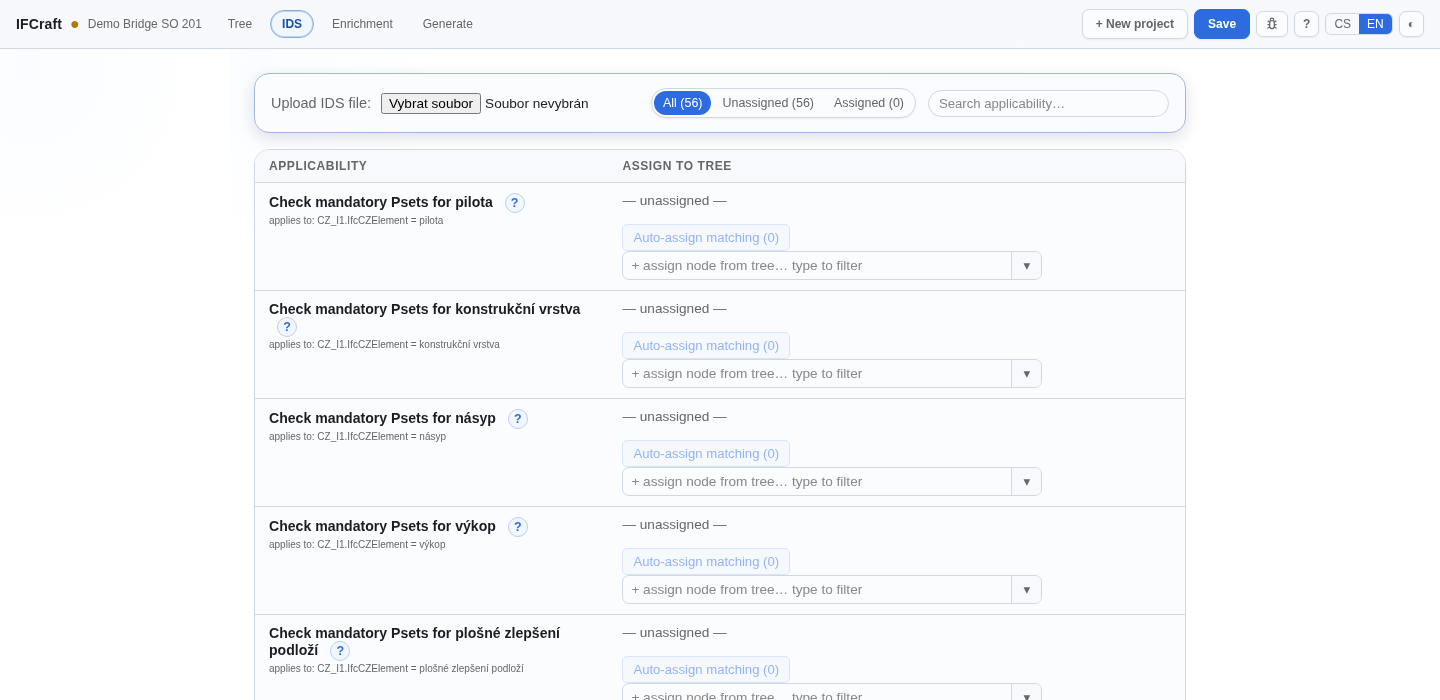
Snímky jsou z anglického rozhraní; aplikaci přepneš do češtiny tlačítkem CS.
V demu je nahrán soubor IDS_bridges_ifc_4x0.ids s
56 specifikacemi. Nahoře je filtr Vše (56) /
Nepřiřazené (56) / Přiřazené (0) a vedle něj pole
Hledat použitelnost…, které tabulku filtruje podle
názvu specifikace (hledání nedbá na diakritiku a kombinuje se s aktivním
filtrem); tabulka má sloupce Použitelnost (název
specifikace + na co se vztahuje) a Přiřadit ke stromu
(combobox pro navázání na uzel).
Každá specifikace má dvě části: applicability (použitelnost — pro které prvky platí) a requirements (požadavky — co musí splnit). Detail obou zobrazíte tlačítkem ? u řádku specifikace — otevře se informační okno.
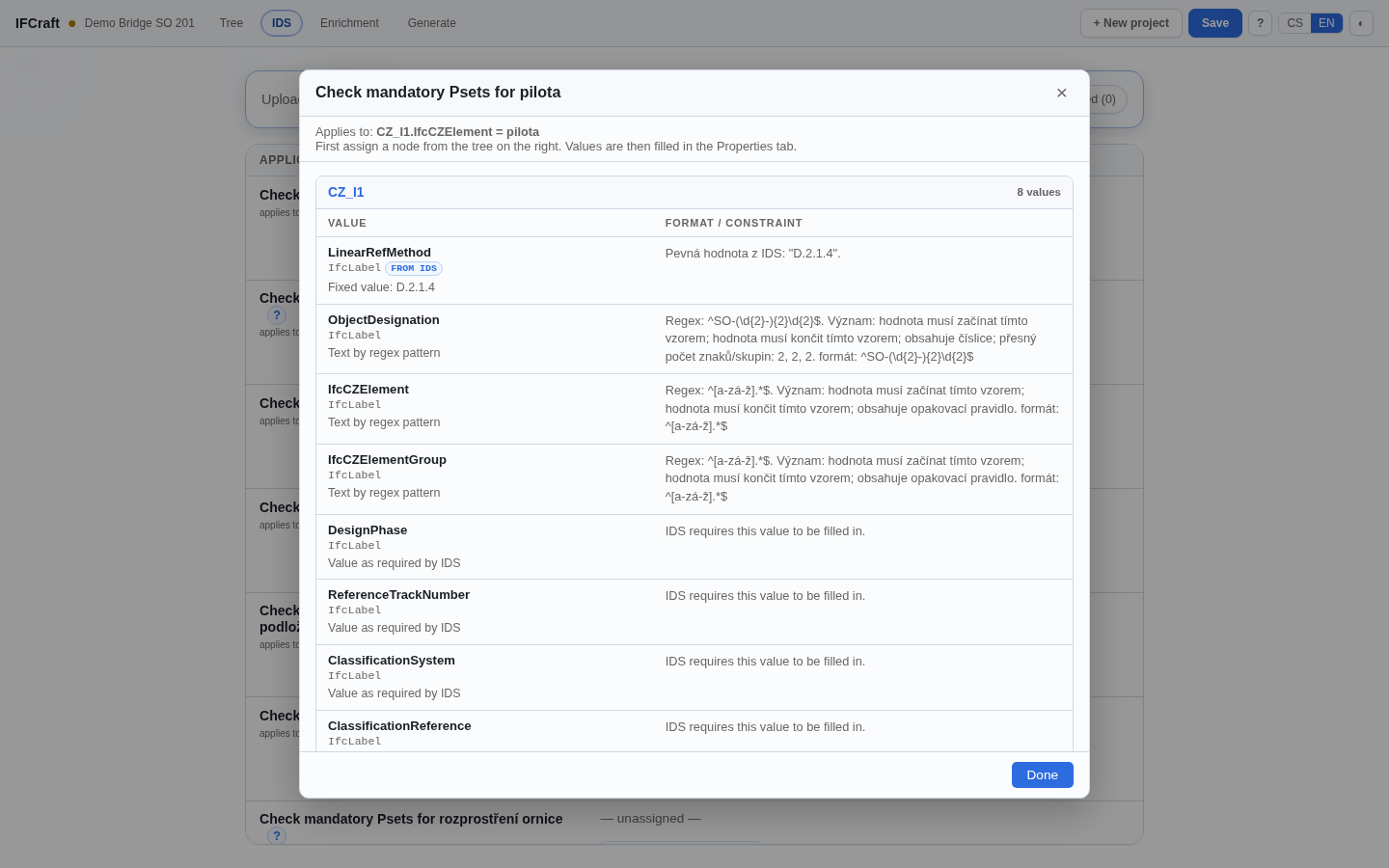
Okno na obrázku popisuje specifikaci „Check mandatory Psets for pilota". Nahoře je Platí pro: CZ_I1.IfcCZElement = pilota — to je applicability přes klasifikaci CZ_I1. Níže je tabulka požadavků s sloupci Hodnota a Formát / omezení: LinearRefMethod má pevnou hodnotu „D.2.1.4." z IDS, ObjectDesignation očekává text podle regex vzoru, DesignPhase a další jen požadují, aby hodnota byla doplněná („IDS vyžaduje, aby byla tato hodnota doplněna."). Okno požadavky jen popisuje — hodnoty se vyplňují a kontrolují v záložce Vlastnosti. Zavřete ho tlačítkem Hotovo.
Aby specifikace ovlivnila konkrétní prvek, musíte ji přiřadit na uzel stromu. Ve sloupci Přiřadit ke stromu je u každé specifikace combobox; tlačítkem ▾ (Rozbalit výběr uzlu) zobrazíte nabídku uzlů.
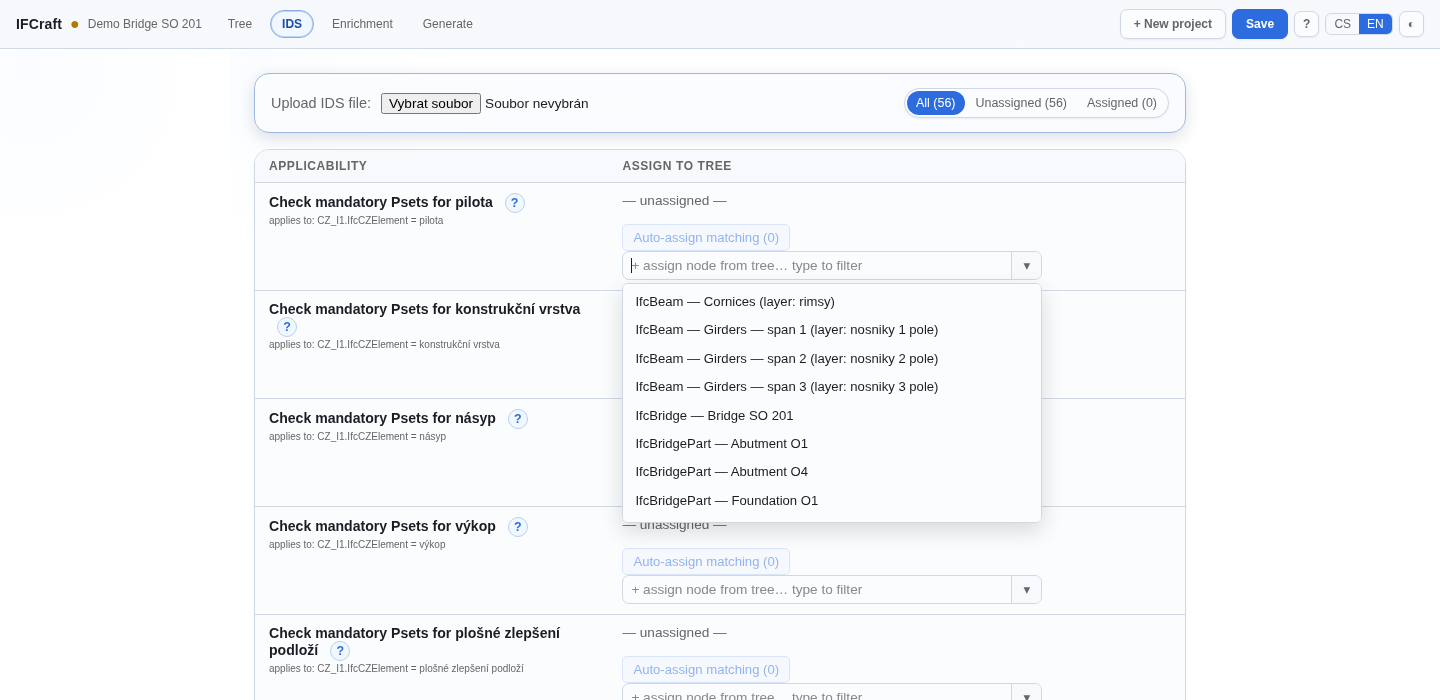
Nabídka ukazuje všech 54 uzlů stromu; u každého je jeho třída a
název. Zaškrtnutí ✓ u uzlu by znamenalo, že uzel
odpovídá applicability specifikace (dala by se přiřadit
automaticky). V demu ale žádný uzel ✓ nemá — a to je poučné: specifikace
míří na CZ_I1.IfcCZElement = pilota, tedy na prvky s
klasifikací CZ_I1, jenže uzly projektu Demo Bridge
žádnou CZ_I1 klasifikaci nemají. Applicability z IDS a realita projektu
se prostě míjí — funkce porovnává, co IDS vyžaduje, proti tomu, co uzly
skutečně mají. Přiřadit specifikaci můžete i tak: kliknutím vyberete
uzel ručně (v demu byla spec „pilota" ručně přiřazena k
Piles O1).
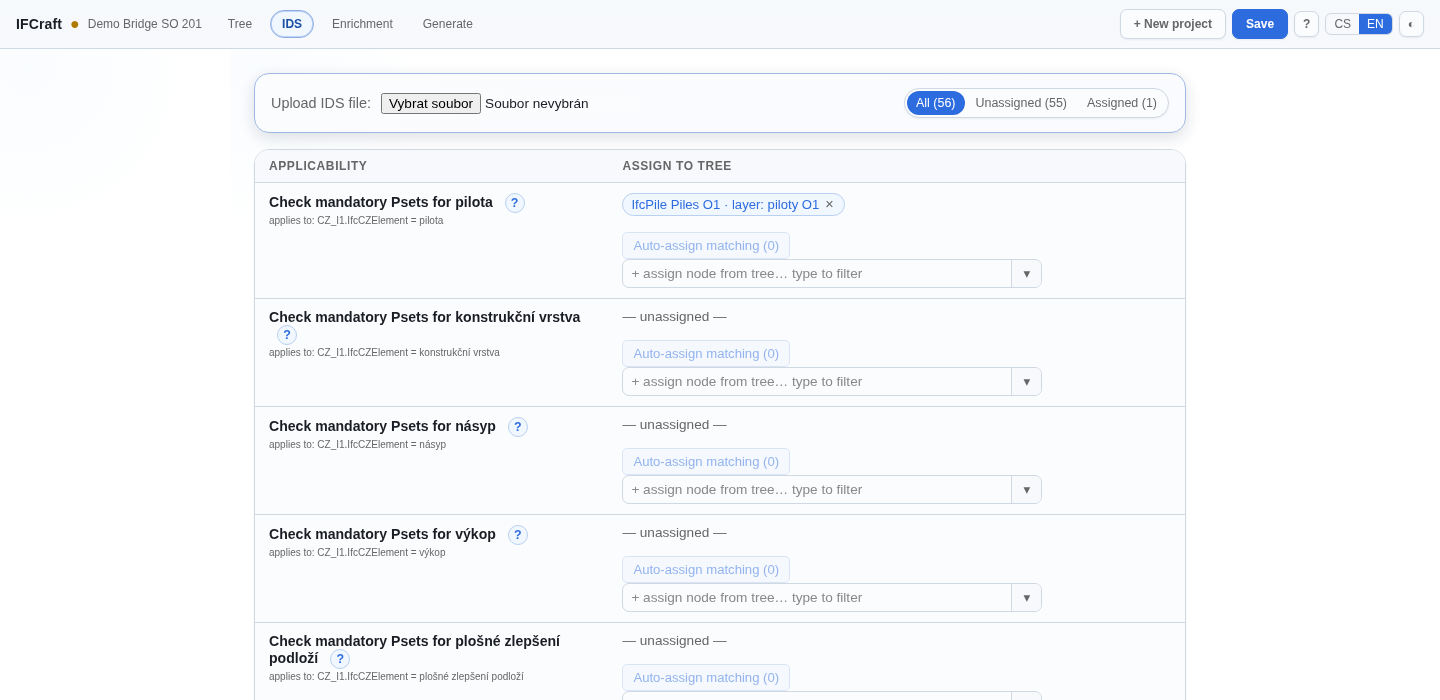
Po výběru se místo comboboxu objeví chip s přiřazeným uzlem (třída, název a hladina) a filtr přeskočí na Nepřiřazené (55) / Přiřazené (1). Chip lze zase odebrat křížkem ×.
Tlačítko Auto přiřadit odpovídající ({počet}) je vidět vždy. Pokud žádný uzel stromu neodpovídá applicability specifikace (uzlům chybí požadované klasifikace nebo vlastnosti), zobrazí se tlačítko zašedlé s vysvětlivkou a přiřadit nelze. Jakmile aspoň jeden odpovídající uzel existuje a není dosud přiřazen, tlačítko ukáže počet a klikem přiřadí všechny najednou.
Filtr nad tabulkou přepíná pohled mezi všemi, nepřiřazenými a přiřazenými specifikacemi — u 56 specifikací je to praktický způsob, jak si udržet přehled o tom, co už máte navázané.

Přiřazení specifikace na uzel není jen značka — mění to, jak se prvek vygeneruje. Požadavek na entitu z IDS určuje exportní IFC třídu prvku (pokud IDS předepisuje jinou třídu, než má uzel, builder ji při navázání přizpůsobí a změny vypíše ve zprávě „Změny exportních tříd z IDS"). Vyžadované vlastnosti se navíc předvyplní do PSetů prvku — se zamčenými výčty a předepsanými formáty.
To uvidíte, když u přiřazeného uzlu přepnete na záložku Vlastnosti →
PSet (negrafické informace). U Piles O1 se
objeví PSety scaffoldované z IDS (v demu: CZ_I1 až CZ_I8 — celkem 8
PSetů) s IDS hinty: pevné hodnoty jsou předvyplněné
(IfcCZElement = pilota, LinearRefMethod = D.2.1.4), u polí s formátem
svítí validační zpráva „Neodpovídá zadanému formátu: …", výčtové
vlastnosti nabízejí jen povolené hodnoty. Sloupec IDS
označuje vlastnosti, které IDS vyžaduje.
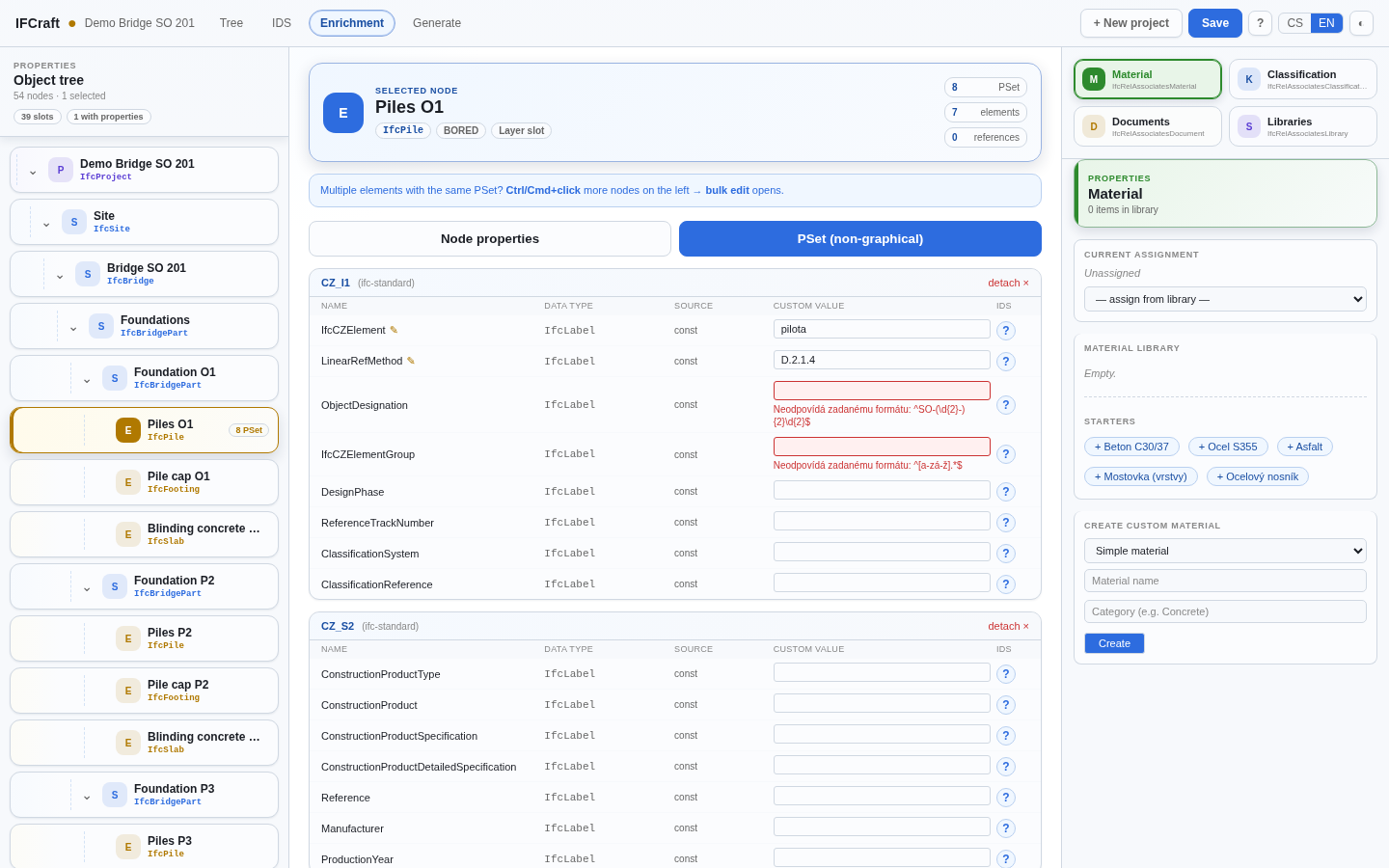
Tím IDS provází celý proces obohacení: víte, co je potřeba vyplnit, hned u prvku, ne až nad hotovým souborem. Poslední kontrola — konformita vygenerovaného IFC proti IDS — proběhne až při exportu; té se věnuje kapitola 7 (sekce Kontrola proti IDS).
Poslední záložka Export převede hotovou konvenci na IFC soubor. Nejdřív si projdete přehled projektu a doplníte metadata, pak vyberete souřadnice výstupu, spustíte generování a — pokud jsou k projektu načtené IDS — projdete kontrolou konformity. Nakonec soubor stáhnete a ověříte v prohlížeči.
Karta Přehled projektu shrnuje čísly, co se do IFC vygeneruje. Slouží jako poslední kontrola, že konvence obsahuje to, co má.
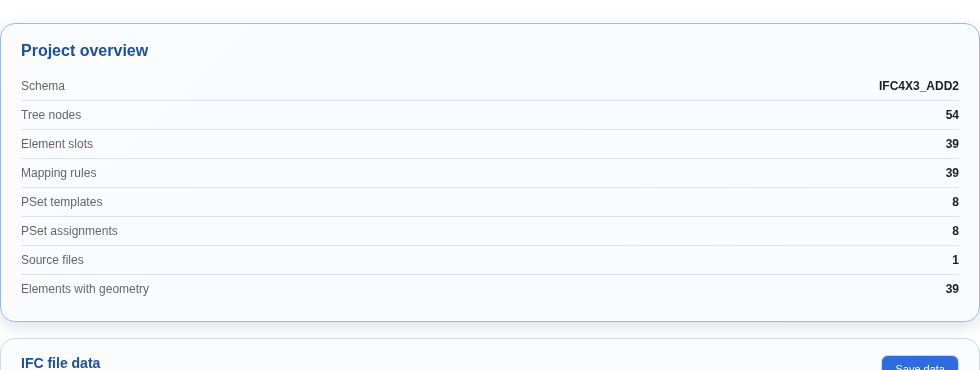
Snímky jsou z anglického rozhraní; aplikaci přepneš do češtiny tlačítkem CS.
Jednotlivé řádky znamenají:
Řádek Lineárně umístěná pravidla: {N} (osy: {M}) — MVD: {label} se zobrazí pouze tehdy, když aspoň jedno pravidlo používá lineární umístění podél osy. V projektu Demo Bridge nejsou žádné osy, takže tento řádek se neobjeví — karta končí u „Prvky s geometrií: 39".
Přepínač Souřadnice výstupu (dropdown
Souřadnice výstupu) řídí, v jakých souřadnicích IFC
vznikne. Nabízí dvě volby:
Přepínač se ale zobrazí jen tehdy, když má projekt lokální georeferenci („lokální" režim, viz kapitola 11). Projekt Demo Bridge SO 201 byl založen bez georeference, takže dropdown na obrazovce není — karta statistik končí přímo u „Prvky s geometrií: 39" bez dalších řádků.
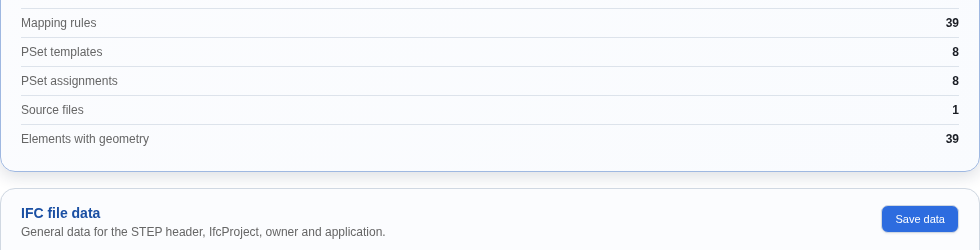
Nastavení georeference (a tím i zpřístupnění tohoto přepínače) se dělá při zakládání projektu; podrobně ho popisuje kapitola 11.
Formulář IFC údaje souboru vyplní obecné údaje do
hlavičky STEP, do IfcProject, k zpracovateli a k aplikaci. Je rozdělený
do sekcí Hlavička souboru, IfcProject,
Zpracovatel a Aplikace. U každého pole
je vpravo uvedeno, kam přesně se údaj v IFC zapíše (např.
FILE_NAME.author, IfcProject.Description).
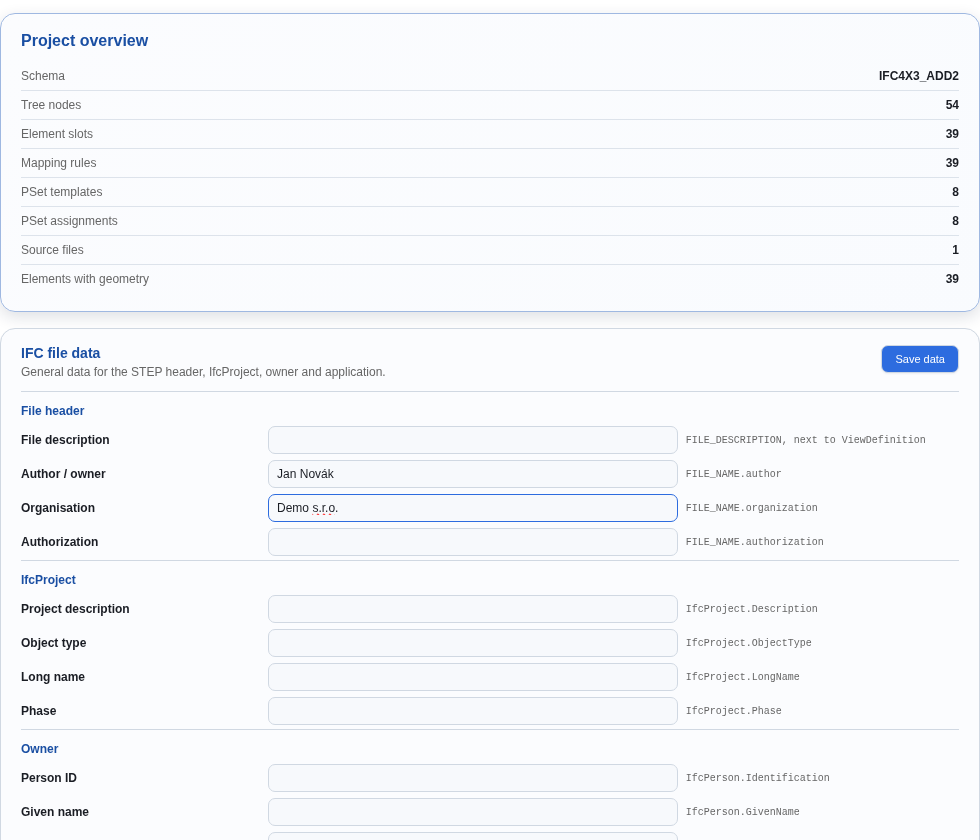
V demu je vyplněn Autor / zpracovatel = „Jan Novák" a Organizace = „Demo s.r.o."; pole Aplikace jsou předvyplněná (IFC Builder). Vyplněné údaje uložíte tlačítkem Uložit údaje vpravo nahoře — objeví se potvrzení „IFC údaje byly uloženy." a údaje se zapíšou do konvence, takže je máte i po znovuotevření projektu.
Než se soubor vygeneruje, může IFC Builder zobrazit upozornění při generování. Jde o kontroly, které nezablokují export, ale říkají, že výsledek nemusí být takový, jak čekáte:
Zvláštní případ je geometrie na prostorovém prvku typu facility-part (IfcBridgePart apod.). To je platné IFC, ale nestandardní podle MVD. IFC Builder proto zobrazí trvalý souhlasový banner „⚠ Geometrie na prostorových prvcích … validní IFC, ale nestandardní dle MVD" a export dovolí až po zaškrtnutí „Beru na vědomí a chci přesto exportovat."
V demu se žádné z těchto upozornění neobjevilo — projekt nemá osiřelá pravidla, prostorové uzly s hladinou ani geometrii na facility-part, takže samostatný blok upozornění ani souhlasový banner se nevykreslily. Screenshot k tomuto stavu proto neuvádíme; jediná „brána", která v demu vznikla, je kontrola proti IDS (níže) — a právě z ní pochází i souhlasový checkbox na obrázku 07-04.
Pokud jsou k projektu načtené IDS (kapitola 6), IFC Builder po vygenerování zkontroluje konformitu vytvořeného IFC proti IDS a výsledek zobrazí jako bránu (gate):
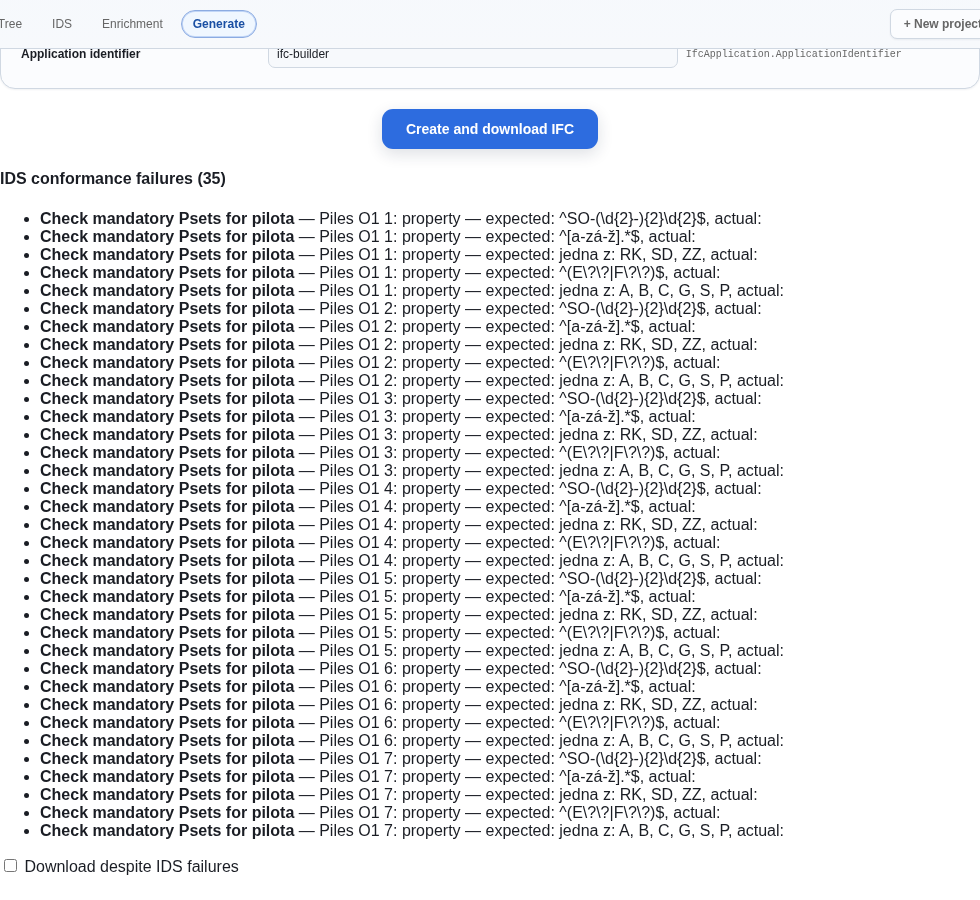
V demu je brána červená s 35 neshodami. Vzniknou tak, že ručně přiřazená specifikace „Check mandatory Psets for pilota" (kapitola 6) má 5 scaffoldovaných požadavků na vlastnosti, a ty se kontrolují proti 7 pilotám v uzlu „Piles O1" → 5 × 7 = 35 neshod (očekává se hodnota podle regexu/výčtu, reálně jsou vlastnosti prázdné). Je to korektní informace o (ne)vyplněnosti negrafických dat — nikoli vada STEP souboru; vygenerovaný IFC je i tak schema-validní.
Zablokované stažení lze vědomě odemknout zaškrtnutím „Stáhnout i přes neshody s IDS" ve spodku brány. Tím berete na vědomí, že model neshody obsahuje, a přesto ho stáhnete.
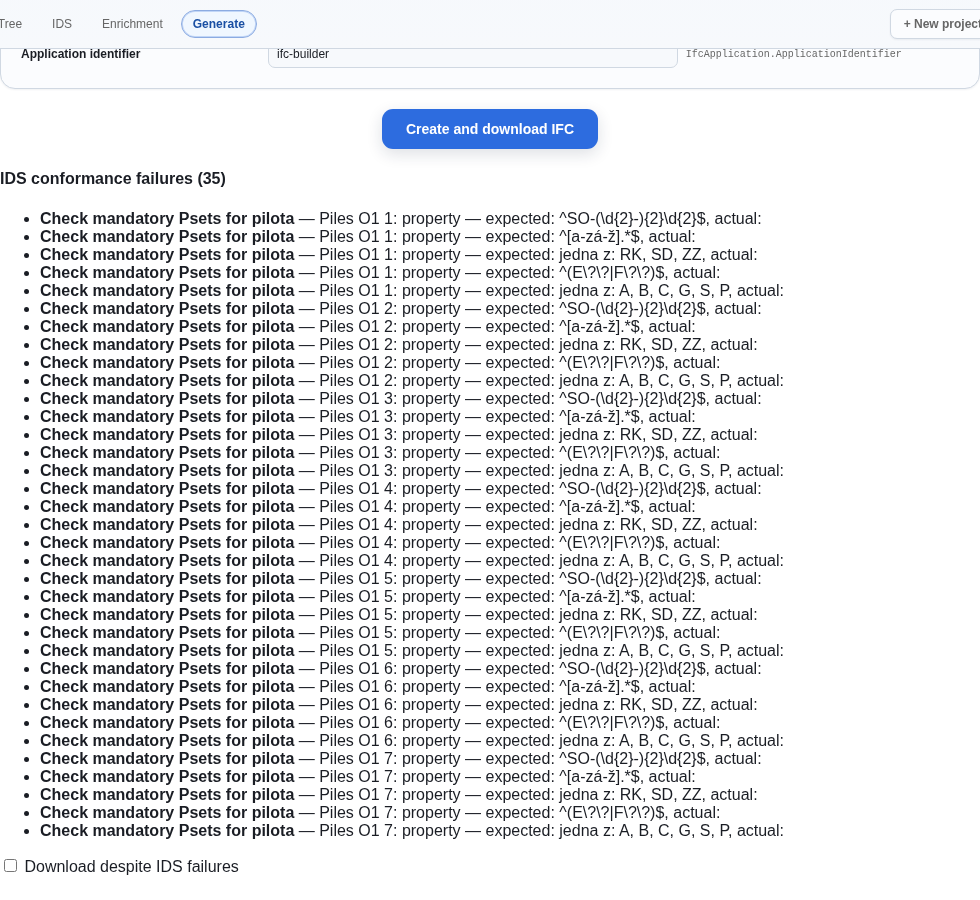
Generování spustíte tlačítkem Vytvořit a stáhnout
IFC. Build proběhne v prohlížeči (u velkého modelu pár sekund).
Pokud IDS brána nezablokuje stažení (nebo ho odemknete souhlasem),
soubor se stáhne a pod tlačítkem se odkryje náhled STEP
— nejprve prvních 200 řádků. Tlačítkem Zobrazit dalších 500
řádků načtete další dávku (až do limitu 10 000 řádků); pro celý
obsah velkého souboru použijte stažený soubor. Nad náhledem je
vyhledávací pole: zadejte text (např. IFCPROPERTYSET) a
klikněte Další výskyt nebo stiskněte Enter — náhled se
posune na první shodu a automaticky donačte řádky, pokud shoda leží za
dosud zobrazenou částí.
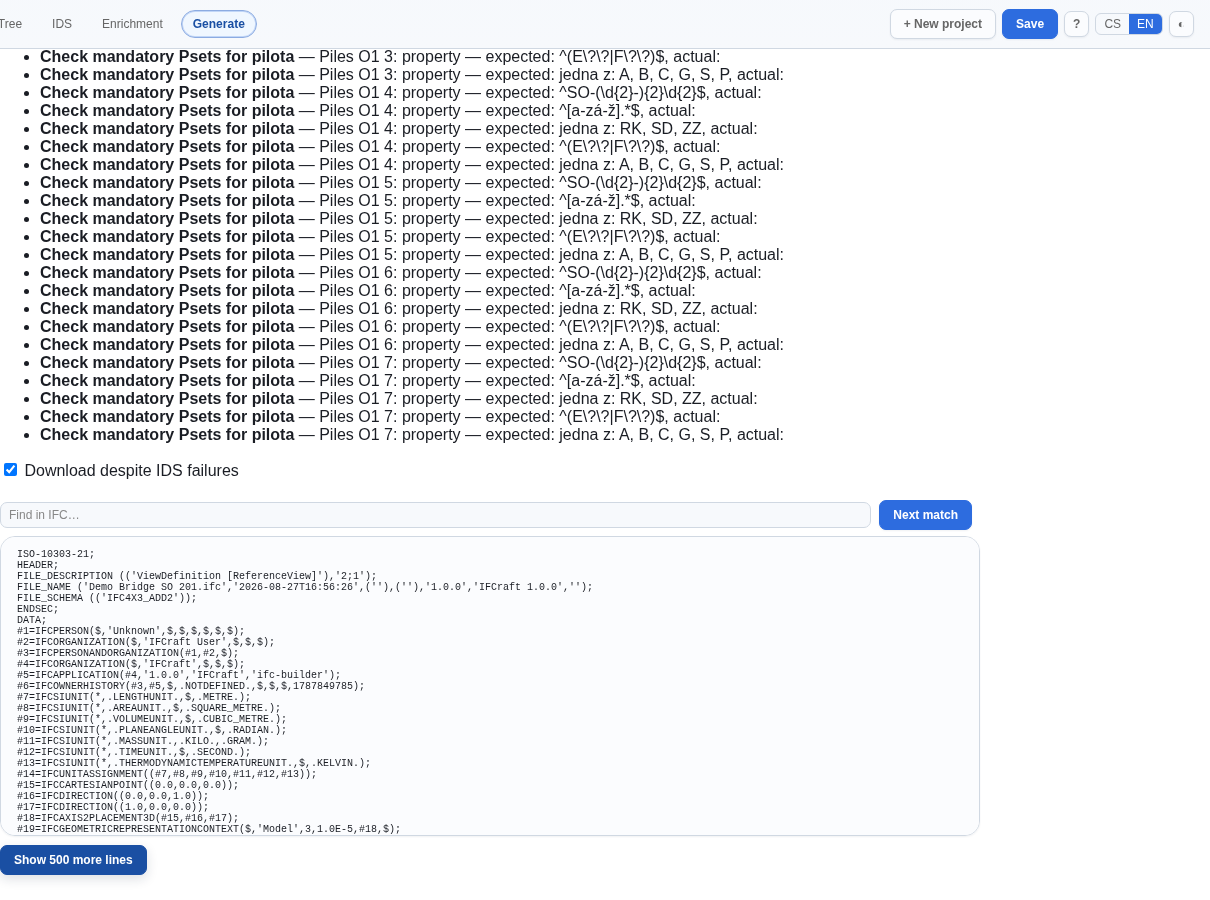
V náhledu vidíte hlavičku: FILE_NAME s autorem „Jan
Novák" a organizací „Demo s.r.o.", FILE_DESCRIPTION s
ViewDefinition [ReferenceView],
FILE_SCHEMA (('IFC4X3_ADD2')) a začátek datové sekce
(IfcPerson, IfcOrganization, IfcSIUnit…). Náhled potvrzuje, že metadata
i schéma sedí.
Vygenerovaný IFC otevřete v libovolném IFC prohlížeči a zkontrolujete, zda se geometrie i struktura načetly kompletně. Demo IFC byl načten v online prohlížeči IFC Navigator (web-ifc, bez registrace, parsování probíhá lokálně v prohlížeči).
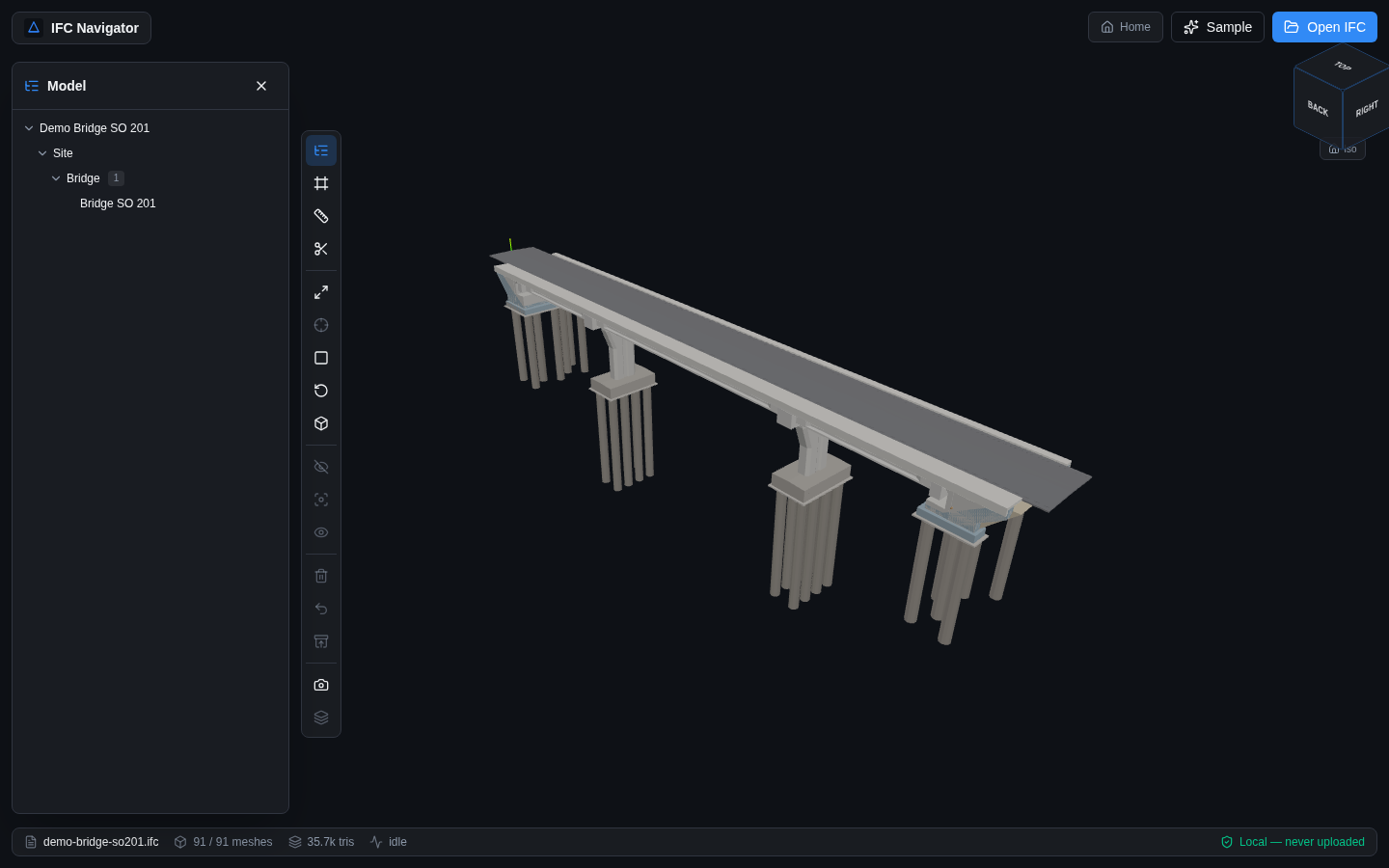
Prohlížeč vykreslil model kompletně (91/91 meshes) se strukturou viditelnou v levém stromu (Demo Bridge SO 201 → Site → Bridge). Vidíte skupiny pilot, základové bloky, pilíře, opěry i mostovku s vozovkou — přesně to, co bylo v Konvenci.
Kromě vizuální kontroly doporučujeme validaci souboru:
Aby demo prošlo čistě i pravidly „Industry Practices" online validátoru, má georeferenci (kapitola 11 — pravidlo GRF003 chce u modelu s IfcBridge souřadnicový systém) a piloty exportované jako mesh (poznámka k warningu IFC430 v kapitole 5).
Validace potvrzuje, že soubor je technicky v pořádku; IDS brána (výše) je jiná kontrola — ta hlídá vyplněnost dat podle požadavků objednatele, ne správnost STEP souboru.
Někdy je jeden fyzický prvek tvořený několika materiálově odlišnými částmi, které v modelu leží na samostatných hladinách. Nosník je beton plus výztuž, mostovka je nosná deska plus příčníky, vrstvená konstrukce má podklad a krycí vrstvu. IFCraft umí takový prvek popsat jako jeden IFC produkt s pojmenovanými částmi — nerozpadne ho na nezávislé prvky, ale vytvoří jeden prvek s vnitřně členěnou geometrií, jehož části mohou nést různé materiály a barvy.
Potkávají se tu dva panely, které už znáte: hladiny se navazují ve Stromu (kapitola 3), párování a granularita žijí ve Vlastnostech (kapitola 5).
Složený prvek zakládáte, když platí obě podmínky:
deska_pricniky —
deska s příčníky — a rimsy — římsy).Pokud stačí, aby každá hladina vznikla jako vlastní prvek, složený prvek nepotřebujete — dáte každé hladině vlastní uzel, jako to dělá demo Konvence všude jinde. Složený prvek má smysl tam, kde části patří sémanticky k sobě a mají se v IFC chovat jako jeden objekt s vnitřním členěním.
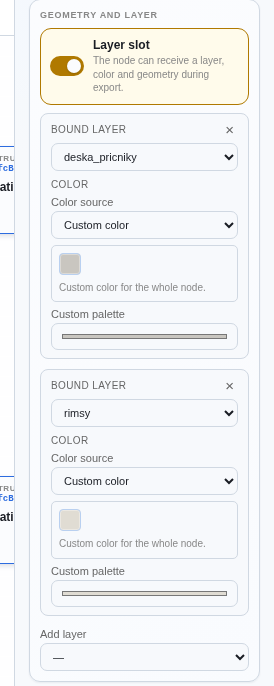
Ve Stromu vyberte prvkový uzel — v demu Deck with
crossbeams (IfcSlab, hladina deska_pricniky). V
jeho detailu je sekce Geometrie a hladina s jedním
blokem NAVÁZANÁ HLADINA. Prvek se stane složeným ve
chvíli, kdy přidáte druhý blok: v dropdownu Přidat
hladinu dole vyberete další hladinu — v demu rimsy
— a objeví se druhý blok.
Snímky jsou z anglického rozhraní; aplikaci přepneš do češtiny tlačítkem CS.
Každý blok má:
Bloky přidáváte, dokud nejsou pokryté všechny části prvku. Smazáním bloku část odeberete; smazání posledního bloku slot uvolní (uzel přestane být složený a hladina se odpojí).
V demu dostaly obě části Vlastní barvu z projektové
palety: #c9c6c0 pro desku a #e0dcd3 pro římsy,
aby byly části ve vieweru rozlišitelné.
Když má uzel víc hladin, objeví se ve Vlastnostech (záložka Vlastnosti uzlu) doplňující nastavení. Řídí, kolik prvků vznikne a jak se objekty různých hladin spárují do jednoho prvku.
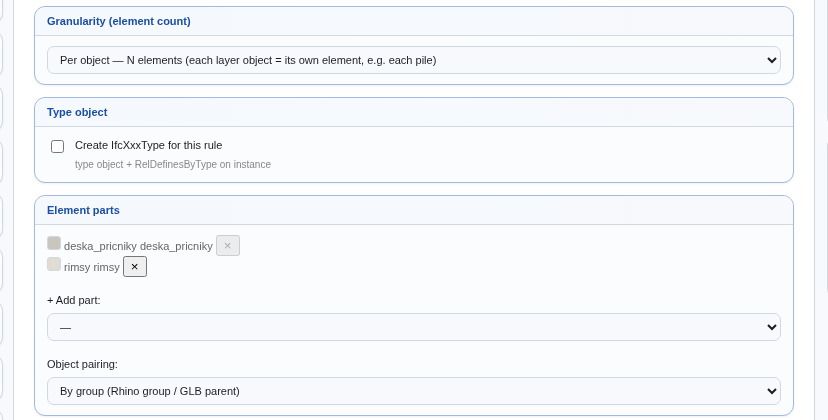
Granularita (počet prvků) rozhoduje, jestli z hladin vznikne jeden prvek, nebo víc:
Části prvku vypisuje jednotlivé části (každou
navázanou hladinu) se vzorky barev a umožní je spravovat i odsud
(+ Přidat část:, odebrání křížkem).
Párování objektů určuje, jak se objekty různých hladin přiřadí do jedné skupiny (zobrazuje se u granularity Po objektech):
groupKey). Správná
volba, když zdrojový model nese informaci, co patří k sobě.Demo soubor na těchto hladinách žádné Rhino skupiny
nemá (8 objektů desky, 2 objekty říms, bez
groupKey), takže párování Podle skupiny nemá co použít — a
deska je stejně jeden souvislý celek. Demo proto používá
Agregovat, což dá jediný složený produkt.
Ze složeného prvku IFCraft vygeneruje jeden IFC produkt s vnitřně členěnou geometrií:
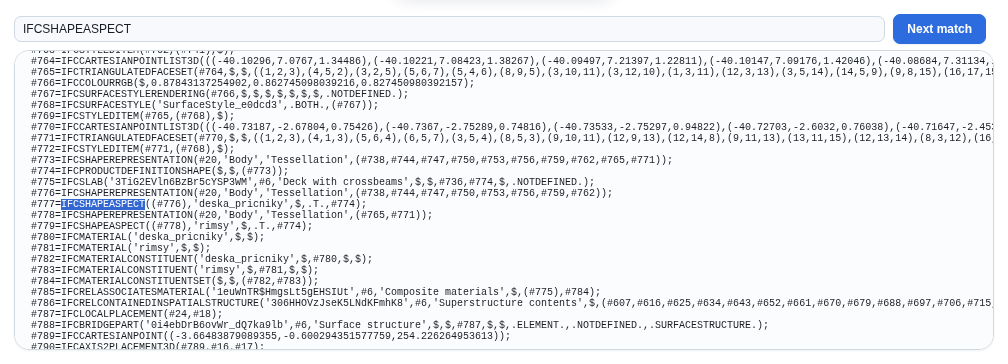
Náhled ukazuje skutečný výstup dema: jediný
IFCSLAB('Deck with crossbeams'), jehož tvar je rozdělený do
dvou IFCSHAPEREPRESENTATION, jeden
IFCSHAPEASPECT pojmenovaný deska_pricniky a
druhý rimsy, dále IFCMATERIALCONSTITUENT pro
obě části, IFCMATERIALCONSTITUENTSET a
IFCRELASSOCIATESMATERIAL, který k produktu připojuje
„Composite materials". Dvě entity IFCSURFACESTYLE výše
nesou vlastní barvy částí (SurfaceStyle_c9c6c0,
SurfaceStyle_e0dcd3).
Rozdíl schémat:
IfcMaterialConstituentSetexistuje až od IFC4. Při exportu do IFC2x3 se materiálová sada vynechá, aleIfcShapeAspect(pojmenované části geometrie) zůstává — části zůstanou geometricky rozlišené i v IFC2x3, jen bez materiálové sady. Rozdíly schémat shrnuje kapitola 12.
Složené prvky lze také lineárně umístit na osu (kapitola 10).
Sestava (IFC třída IfcElementAssembly) je opačný princip než složený prvek z kapitoly 8. Zatímco složený prvek je jeden produkt s vnitřně členěnou geometrií, sestava je skupina samostatných prvků, které patří k sobě, ale zůstávají v modelu jednotlivě adresovatelné. Typicky ocelová konstrukce z nosníků a plechů, prefabrikovaný segment z několika dílců, nebo — jako v demu — pilíř složený z dříku a podložiskových bloků.
Sestavu použijte, když chcete zachovat vazbu „tyto prvky tvoří jeden montážní celek", ale každý dílec musí zůstat samostatným prvkem s vlastní geometrií, materiálem a vlastnostmi.
Sestava je uzel třídy IfcElementAssembly s
prvkovými dětmi (jednotlivými dílci). Uzel sestavy sám
geometrii nenese — nesou ji jeho děti. V IFC se vazba sestava–dílce
zapíše jako dekompozice
(IfcRelAggregates), ne jako prostorové zařazení
(containment). To je podstatný rozdíl: dílce nejsou „umístěné v" sestavě
jako v prostoru, ale jsou její součástí — sestava se z
nich skládá a lze ji zase rozebrat.
Sestavu založíte ve Stromu: vyberete rodičovský uzel a z palety přidáte uzel třídy IfcElementAssembly (nabízí se mezi prvkovými třídami pod libovolnou prostorovou částí). Pod uzel sestavy pak přidáte prvkové děti — paleta na sestavě nabízí prvkové třídy, takže dílce stavíte jako běžné prvkové sloty a navazujete jim hladiny.
V demu obsahuje mostní část Pier P2 sestavu
Pier P2 assembly se dvěma prvkovými dětmi z původní
Konvence: Pier stem P2 (IfcColumn, hladina
drik P2) a Bearing plinths P2 (IfcFooting,
hladina podloziskove bloky P2, granularita Po
objektech).
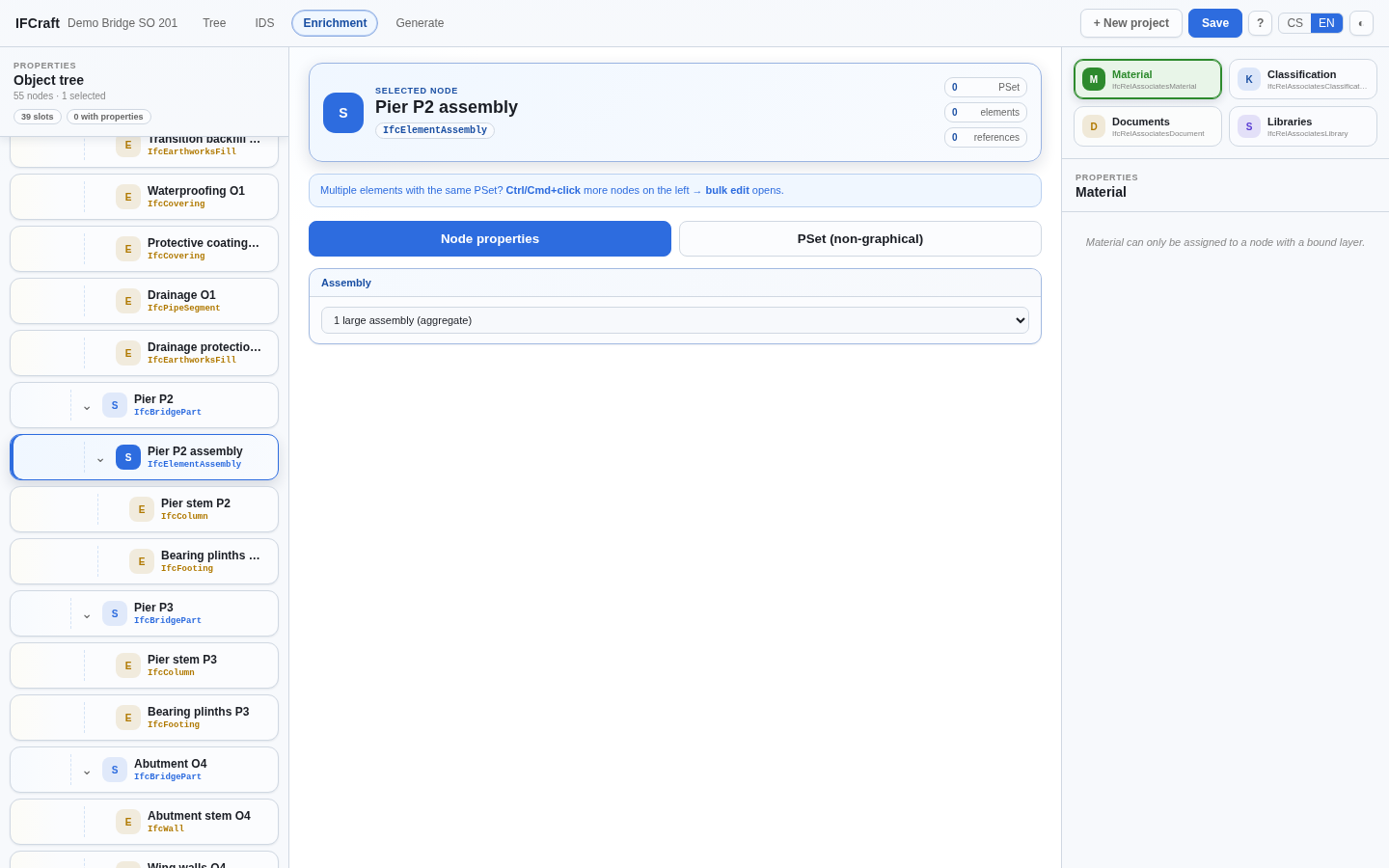
Když sestavu vyberete ve Vlastnostech (záložka Vlastnosti uzlu), objeví se karta Sestava s volbou granularity:
Snímky jsou z anglického rozhraní; aplikaci přepneš do češtiny tlačítkem CS.
Granularita má dvě volby:
groupKey — Rhino group / GLB parent). Každá skupina dá
jednu sestavu s vlastními dílci. Použijte, když se stejná montážní
jednotka v modelu opakuje (například každé mostní pole = jedna
sestava).Sestavy sdílejí mechanismus párování skupin (groupKey)
se složenými prvky z kapitoly 8 — instance granularita potřebuje
zdrojová data se skupinami, aby věděla, které dílce patří do které
sestavy. Demo soubor skupiny nemá, proto demo zůstává u výchozí volby
1 velká sestava (agregát).
Pokud je při granularitě instance některá skupina nekompletní (dílec očekávaný z jedné z hladin ve zdroji chybí), IFCraft sestavu přesto vytvoří z dostupných dětí a přidá varování — neúplnou sestavu nezahodí potichu.
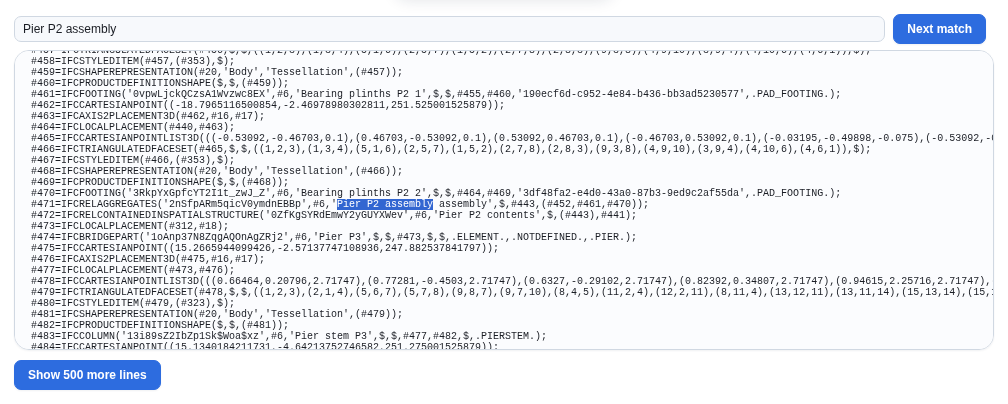
Z uzlu sestavy demo vygeneruje přesně strukturu viditelnou v náhledu:
IFCELEMENTASSEMBLY('Pier P2 assembly'), bez vlastní
geometrie.IFCCOLUMN (dřík) a dva IFCFOOTING
(podložiskové bloky — jejich slot má granularitu Po objektech, takže
každý blok je vlastní prvek).Poznámka k demo stavu: screenshoty pocházejí z připraveného stavu projektu, ve kterém byly dva existující prvkové sloty Pier P2 zanořeny pod nový uzel IfcElementAssembly. Ruční postup — z palety přidat IfcElementAssembly a pod něj založit prvkové sloty s navázanými hladinami — vede ke stejnému výsledku.
Lineární referencování umísťuje prvek do modelu staničením na ose místo absolutními souřadnicemi. U liniových staveb (silnice, železnice, mosty) je to přirozený jazyk projektu: pilíř není „na X=…, Y=…", ale „ve staničení 1+078, půl metru vpravo od osy". IFCraft tuhle logiku podporuje — prvky lze navázat na osu z LandXML a jejich poloha se do IFC zapíše lineárně.
Lineární umístění je funkce IFC4x3 (infrastrukturní schéma). IFC2x3 ani IFC4 entity pro lineární umístění nemají — pro liniové stavby volte IFC4x3.
Lineárně umístěný prvek má polohu vázanou na osu: definuje ji staničení (poloha podél osy) a offsety (příčný vlevo/vpravo a výškový). To má dvě velké výhody:
Osa vstupuje do projektu jako zdrojový soubor
LandXML (kapitola 4 — + Přidat soubor ve
Stromu). LandXML nese jen geometrii osy (horizontální + vertikální
průběh a staničení), žádnou mesh — je to čistě definice trasy. V demu
přidáváme demo-axis.xml, přímou osu délky 200 m vedenou
podél mostu se staničením od 1+000.
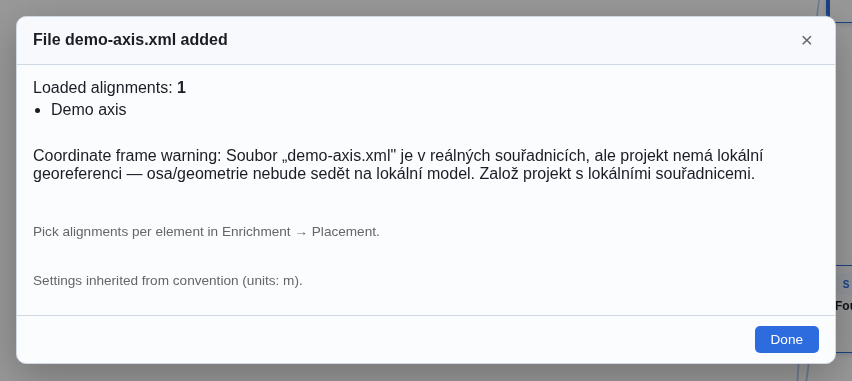
Snímky jsou z anglického rozhraní; aplikaci přepneš do češtiny tlačítkem CS.
Modal hlásí Načtené osy: 1 („Demo axis") a ukazuje varování o souřadnicovém rámci: LandXML se bere jako reálné souřadnice a demo projekt vznikl bez georeference, takže IFCraft nemůže ověřit, že osa a model sdílejí rámec. Varuje, že osa nemusí sedět na lokální model. V demu byla osa napsaná ve stejném rozsahu souřadnic jako model, takže projektované hodnoty níže vycházejí smysluplně — ale u reálných dat berte varování vážně: leží-li osa stovky kilometrů od modelu, staničení a offsety budou nesmysl. Čisté řešení je projekt s lokální georeferencí (kapitola 11).
Soubor se pak objeví ve ZDROJOVÝCH SOUBORECH jako
demo-axis.xml — landxml · 1/1 os. Kliknutím na počet os se
otevře výběr, kde jde jednotlivé osy vícosého souboru zapínat a
vypínat.
Lineární umístění se nastavuje ve Vlastnostech u prvkového uzlu, v kartě Umístění. Přepnete radio z Absolutní (souřadnice) na Lineární (podél osy) a v dropdownu Osa vyberete osu z načtených LandXML. V demu umísťujeme prvek Pavement (IfcPavement, vozovkové souvrství — přirozený kandidát na staničení podél trasy).
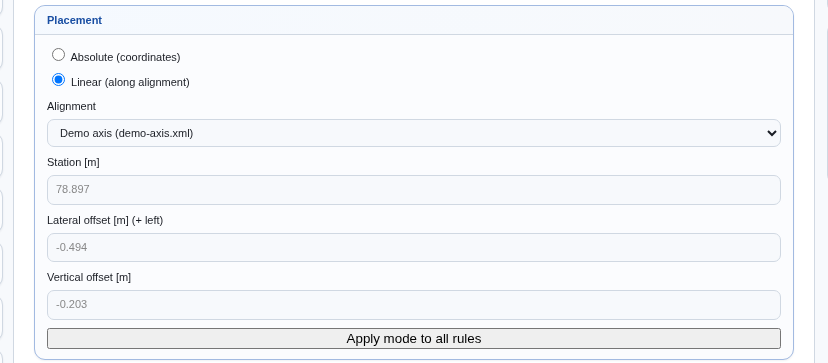
Po výběru osy IFCraft automaticky spočítá projekci prvku na osu a předvyplní placeholdery:
Hodnoty jsou placeholdery — auto-projekce z geometrie prvku a osy. Můžete je ponechat, nebo přepsat vlastními. Tlačítko Použít režim na všechna pravidla nastaví stejný režim umístění hromadně.
Pozor: pole staničení ukazuje vzdálenost podél geometrie osy; osa
sama začíná na staničení 1+000 (staStart v LandXML), takže
výsledné staničení zapsané do IFC je 1+078.897.
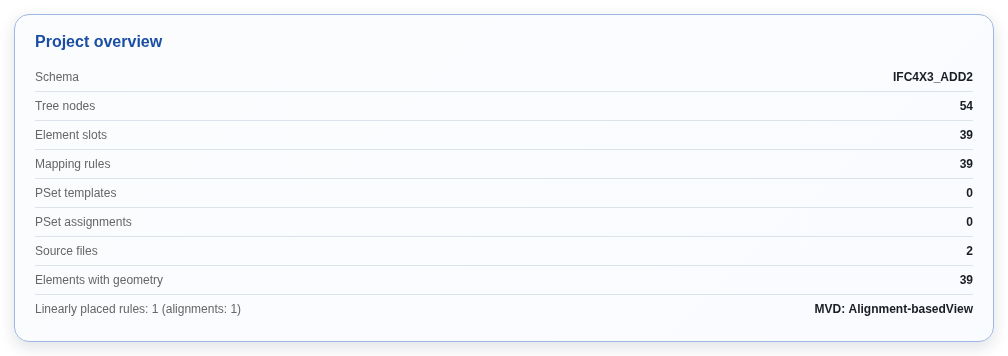
Na Exportu teď přehled projektu ukazuje řádek Lineárně umístěná pravidla: 1 (osy: 1) a MVD se přepne na Alignment-basedView:
Z lineárně umístěného prvku IFCraft vygeneruje:
Vieweře a CDE ovšem hodnoty samotného placementu (staničení, offsety)
obvykle nezobrazují. IFCraft proto navíc emituje
PSet IFCB_LinearPlacement — čitelný soupis
parametrů umístění přímo jako vlastnosti prvku:
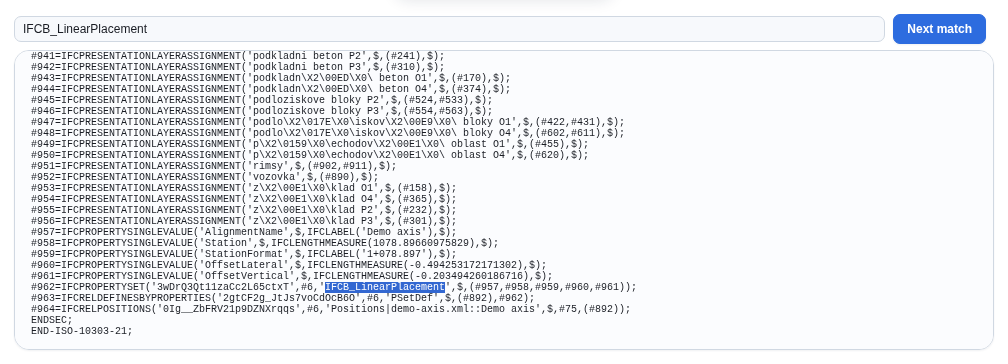
V demo výstupu PSet obsahuje AlignmentName = „Demo
axis", Station = 1078.897, StationFormat =
„1+078.897", OffsetLateral = −0.494 (mírně vpravo od osy) a
OffsetVertical = −0.203. Tyto hodnoty zobrazí každý viewer
jako běžné vlastnosti prvku, takže projektant staničení vidí, i když
viewer samotný IfcLinearPlacement neinterpretuje. Pod
PSetem je vidět relace IFCRELPOSITIONS, která váže produkt
Pavement k ose Demo axis.
Lineární umístění na složených prvcích. Lineární umístění funguje i na složených prvcích (více hladin, kapitola 8). Složený prvek se umístí jako celek — kotva je těžiště všech jeho částí a každá část si zachová vzájemnou polohu. Při granularitě Po objektech má každá skupina objektů vlastní staničení (odvozené z její polohy na ose); při Agregovat vznikne jediné lineární umístění pro celý sloučený prvek.
Kromě umísťování prvků na osu umí IFCraft emitovat i staniční body — samostatné referenční body na ose. V IFC vzniknou jako entity IfcReferent se standardním PSetem Pset_Stationing. Označují význačné stanice na trase (začátek/konec objektu, hlavní body). Na rozdíl od lineárně umístěných prvků se referenty nepočítají do rozhodnutí o MVD Alignment-basedView.
Georeference říká, kde na světě model leží — v jakém souřadnicovém systému a na jaké poloze. Pro infrastrukturu je to zásadní: bez georeference nelze model vytyčit ani spolehlivě spojit s okolními daty (terén, sítě, sousední objekty). IFCraft řeší georeferenci na dvou místech — při zakládání projektu (odkud souřadnice přicházejí) a při exportu (v jakých souřadnicích se IFC zapíše).
Kapitola pokrývá obojí a navazuje na kapitolu 2 (Založení projektu) a kapitolu 7 (Export), kde jsou stejné ovládací prvky vidět v kontextu.
Souřadnicový systém se nastavuje na start screenu při zakládání projektu, v sekci 2 · Umístění a souřadnicový systém. Volíte jeden ze tří režimů:
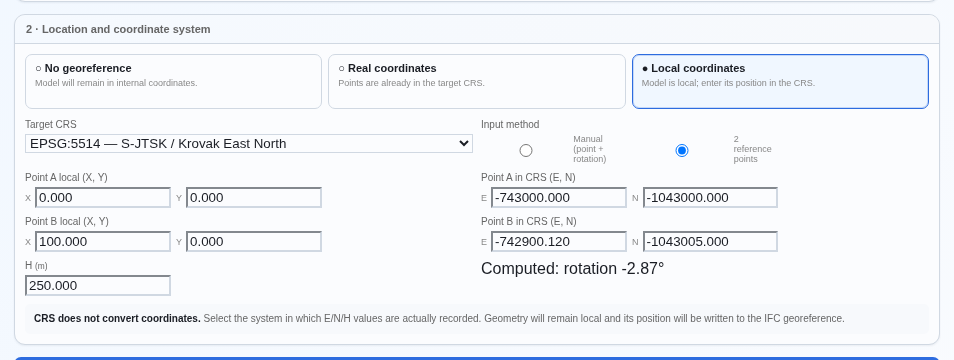
Snímky jsou z anglického rozhraní; aplikaci přepneš do češtiny tlačítkem CS.
U reálného i lokálního režimu vybíráte Cílový CRS. IFCraft nabízí presety nejčastějších systémů:
CRS souřadnice nepřevádí. Volba jen zaznamenává, ve kterém systému jsou zadané hodnoty vedené — geometrii mezi systémy nepřepočítává. Vyberte systém, ve kterém jsou souřadnice modelu (nebo polohy počátku) skutečně vedené.
Pozor na znaménka u EPSG:5514. Krovak East North má E i N záporné (E = −Y, N = −X klasického S-JTSK). Kladné hodnoty jsou nejspíš klasické Y/X — zadejte je se znaménkem minus, jinak osy z LandXML nesednou na model. IFCraft při kladných hodnotách pro tento CRS zobrazí varování.
V lokálním režimu zadáváte polohu lokálního počátku (E/N/H) a způsob určení rotace. Přepínač Způsob zadání nabízí dvě metody:
Zadáte dva body známé v obou systémech — lokálním i reálném. Aplikace z nich dopočítá otočení a ukáže ho jako „Dopočteno: otočení X°" (na obrázku −2,87°). Pokud se vzdálenosti mezi body v lokálním a reálném systému liší o víc než 0,1 %, objeví se varování — zkontrolujte zadané souřadnice.
Metodu použijte, když máte geodeticky zaměřené body se známými souřadnicemi v obou systémech.
Zadáte jeden referenční bod (polohu lokálního počátku v CRS) a otočení ve stupních přímo. Použijte, když natočení modelu znáte odjinud — z projektové dokumentace nebo azimutu osy.
Měřítko se nezadává. Model se předpokládá v lokální
měřičské síti, kde platí
IfcMapConversion.Scale = 1. Geodeti při
práci v lokální síti souřadnice do ní už přepočítávají, takže samostatný
parametr měřítka není potřeba.
Druhé místo, kde georeference vstupuje do hry, je Export — dropdown Souřadnice výstupu dole na kartě přehledu projektu. Řídí, v jakých souřadnicích se IFC skutečně zapíše:

Dropdown se zobrazuje jen když má projekt lokální georeferenci. U projektů založených bez georeference (jako demo v kapitolách 2–10) není — místo něj je informační řádek (kapitola 7).
Pro projekt s lokální georeferencí (EPSG:5514, počátek E −743 000 / N −1 043 000 / H 250, otočení −2,87° — hodnoty z formuláře výše) vygenerovaný soubor obsahuje:
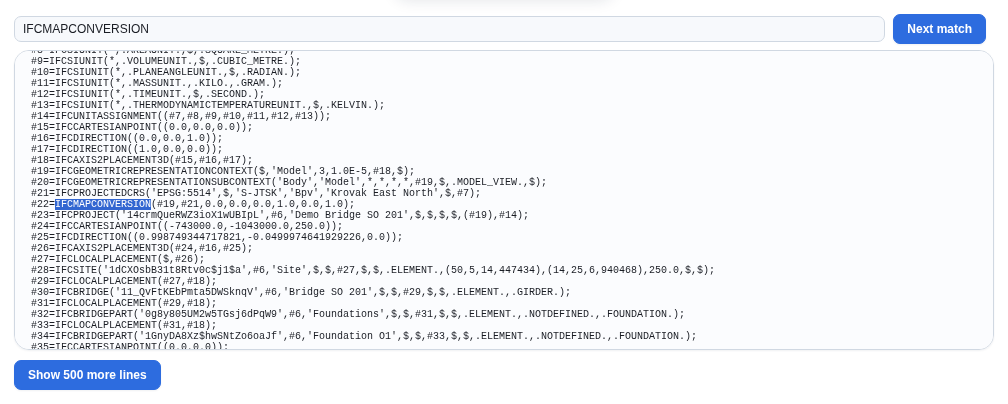
'EPSG:5514' s
popisem S-JTSK / Bpv.Poznámka k demo stavu: demo projekt sám vznikl bez georeference; pro obrázky výše dostala kopie hotové demo Konvence lokální georeferenci odpovídající formuláři na obrázku 11-01. Založení projektu s Lokálními souřadnicemi od začátku vede ke stejnému výstupu. Stažitelné demo IFC (kapitola 1) odpovídá právě tomuto georeferencovanému stavu.
Entity nesoucí georeferenci — IfcMapConversion a IfcProjectedCRS — existují až od IFC4. Při exportu do IFC2x3 se neemitují: nastavení georeference zůstane uložené v projektu, ale do IFC2x3 souboru se nezapíše. Pro georeferencovaný výstup volte IFC4 nebo IFC4x3. Přehled schémat je v kapitole 12.
Tato kapitola je referenční — shrnuje, co který vstupní formát do IFCraftu přinese, jak se liší cílová IFC schémata, které IFC třídy používá demo Konvence a jak řešit nejčastější problémy. Vracejte se k ní, když si potřebujete něco rychle ověřit.
IFCraft čte šest vstupních formátů. Každý přispívá jinak — některé nesou hladiny a geometrii, LandXML jen osy. Tabulka shrnuje, co z každého formátu skutečně vzniká (ověřeno ze zdrojových extraktorů):
| Formát | Hladiny | Skupiny (groupKey) |
Barvy | UserStrings / atributy | Osy |
|---|---|---|---|---|---|
| 3DM (Rhino) | ano — Rhino vrstvy (fullPath) | ano — Rhino groups | objekt + vrstva | ano — čtou se do atributů | ne |
| DXF (AutoCAD) | ano — LAYER tabulka | ano — ACAD_GROUP | ano — ACI paleta (objekt + vrstva) | ne | ne |
| DWG (AutoCAD) | ano — LAYER tabulka | ano — ACAD_GROUP | ano — ACI paleta (objekt + vrstva) | ne | ne |
| GLB (glTF 2.0) | ano — název node/mesh | ano — rodičovský node | jen objekt — materiál (baseColor) | ne | ne |
| OBJ (Wavefront) | ano — skupiny g/o |
ne | ne | ne | ne |
| LandXML | — (žádná mesh) | — | — | — | ano — jen osy H+V |
Detaily k formátům:
fullPath, tj. plná cesta vnořených vrstev). Skupiny se čtou
z Rhino group tabulky (groupKey = název skupiny), takže 3DM
je vhodný zdroj pro složené prvky a sestavy s instance granularitou.
Barva se bere z objektu s fallbackem na barvu vrstvy. UserStrings
objektů se čtou do atributů a lze je mapovat do PSet vlastností přes
zdroj „Z modelu (UserString)" v editoru vlastního PSetu (kapitola
5).256
znamená ByLayer, 0 ByBlock. Čtené geometrické entity:
3DFACE, SOLID, CIRCLE, LWPOLYLINE, POLYLINE, MESH
(uzavřené polyliny a kružnice se tessellují) a 3DSOLID
— ACIS tělesa se převádí na mesh bez CAD kernelu (rovinné, analytické i
NURBS plochy včetně ořezaných; tělesa bez uložených ACIS dat převést
nelze, viz Řešení problémů). Skupiny se čtou ze slovníku
ACAD_GROUP (groupKey = název
skupiny).groupKey). Barva z
materiálu (baseColorFactor) — jen objektová, bez barev
vrstev. Geometrie je už tessellovaná.g/o se stávají hladinami
(bere se poslední, nejkonkrétnější token názvu); víc objektů v jedné
skupině dá víc objektů téže hladiny. OBJ nenese
groupKey (skupiny jsou přímo hladiny) ani barvy —
geometrie je čistá mesh.IFCraft exportuje do tří schémat. Liší se dostupnými entitami — tabulka shrnuje to podstatné:
| Vlastnost | IFC2x3 | IFC4 | IFC4x3 |
|---|---|---|---|
| Mesh geometrie | IfcFacetedBrep (uzavřený) / SurfaceModel (otevřený) | Tessellation | Tessellation |
| Georeference (MapConversion / ProjectedCRS) | ne | ano | ano |
| Materiály částí (IfcMaterialConstituentSet) | ne (ShapeAspect zůstává) | ano | ano |
| Kvantity (IfcElementQuantity / Qto sady) | ne | ano | ano |
| Infra entity (IfcBridge, IfcRoad…) | ne | ne | ano |
| Osa (IfcAlignment) | ne | ne | ano |
| Lineární umístění (IfcLinearPlacement) | ne | ne | ano |
| MVD (Model View Definition) | CoordinationView_V2.0 | ReferenceView_V1.2 | ReferenceView / Alignment-basedView* |
* U IFC4x3 se MVD přepne na Alignment-basedView jen tehdy, když v modelu reálně vznikne aspoň jedno lineární umístění na produktu (kapitola 10); jinak zůstává ReferenceView.
Praktické důsledky:
Konvence z kapitol 2–7 používá následující třídy — praktická startovní sada pro silniční most:
| Třída | PredefinedType v demu | Použito pro |
|---|---|---|
| IfcBridge | GIRDER | most jako celek |
| IfcBridgePart | FOUNDATION, SUBSTRUCTURE, ABUTMENT, PIER, SUPERSTRUCTURE, SURFACESTRUCTURE | prostorové členění (po podporách) |
| IfcPile | BORED | vrtané piloty |
| IfcFooting | PILE_CAP, PAD_FOOTING | základové bloky pilot, podložiskové bloky |
| IfcSlab | BASESLAB, APPROACH_SLAB, (žádný) | podkladní beton, přechodová deska, mostovka |
| IfcWall | SOLIDWALL, RETAININGWALL | dříky opěr, křídla |
| IfcColumn | PIERSTEM | dříky pilířů |
| IfcBeam | BEAM, CORNICE | nosníky, římsy |
| IfcCovering | MEMBRANE, (žádný) | izolace, ochranný nátěr |
| IfcPipeSegment | RIGIDSEGMENT | odvodnění |
| IfcEarthworksFill | TRANSITIONSECTION, BACKFILL | přechodová oblast, ochrana drenáže |
| IfcPavement | FLEXIBLE | vozovkové souvrství |
| IfcElementAssembly | — | sestavy (kapitola 9) |
Paleta ve Stromu nabízí plnou sadu tříd IFC4x3 (cca 150 prvkových
tříd); tabulka vypisuje, co demo skutečně používá. (žádný)
znamená nevyplněný PredefinedType.
| Zkratka | Kde | Akce |
|---|---|---|
| Ctrl/Cmd+S | všude | Uložit projekt |
| Ctrl/Cmd+klik | Strom, Vlastnosti | Vícenásobný výběr uzlů (hromadná editace) |
| Delete | Strom | Smazat vybrané uzly |
| Ctrl+Shift+R | prohlížeč | Tvrdý reload (viz Řešení problémů) |
Některá 3DSOLID tělesa z DXF/DWG nemají geometrii.
3DSOLID tělesa se převádí automaticky, ale jen pokud soubor jejich ACIS
data skutečně obsahuje. Po načtení aplikace hlásí, kolik těles se
obnovilo (např. „3D tělesa (ACIS): 101/101 obnoveno kompletně") — nižší
číslo znamená tělesa bez uložených dat nebo s exotickými plochami.
Řešení: v AutoCADu tělesa převeďte na mesh příkazem
_MESHSMOOTH a soubor uložte, nebo exportujte
3DM (Rhino).
LandXML osa je daleko od modelu. Když je importovaná osa v jiném (reálném) souřadnicovém systému než lokální model, poloha nesedí. IFCraft to detekuje a v import modalu zobrazí varování o souřadnicovém rámci — „soubor je v reálných souřadnicích, ale projekt nemá lokální georeferenci" (kapitoly 4 a 10). Řešení: buď založit projekt s odpovídající lokální georeferencí, nebo použít osu ve stejném rámci jako model.
Prvky bez geometrie ve výstupu. Když má prvkový slot pravidlo, ale hladina nemá mesh (nebo slot nemá navázanou hladinu vůbec), prvek vznikne bez geometrie. IFCraft na to upozorní při generování na Exportu — „IFC bude bez geometrie", případně osiřelá pravidla (kapitola 7). Řešení: zkontrolujte navázání hladin ve Stromu.
Banner „geometrie na prostorovém prvku". Pokud geometrii dostal prostorový uzel typu facility-part (IfcBridgePart apod.), je to platné IFC, ale nestandardní podle MVD. IFCraft zobrazí trvalý souhlasový banner a export dovolí až po odsouhlasení (kapitola 7).
„Obrazovku se nepodařilo načíst". Objeví-li se místo obrazovky tato hláška s popisem chyby, jde nejčastěji o zastaralou cache po aktualizaci aplikace. Řešení: tvrdý reload prohlížeče — Ctrl+Shift+R.
Katalog PSetů v záložce „PSet (negrafické informace)" je generovaný z
oficiálních Property Set Definition (PSD) souborů IFC
specifikace buildingSMART International. Soubory pokrývají schémata
IFC2X3, IFC4 a IFC4X3 (281 / 451 / 690 šablon). Katalog se aktualizuje
příkazem npm run gen-psets (skript
scripts/gen-psets.py) a výsledek je uložen v
data/ifc-schemas/psets.<schema>.json.